



 :2014:01/16/06:33 ++ 2014年の初登山(トレッキング)は長峰山
まだ道のあちこちに数日前に降った雪が残る中、低山なら大丈夫だろうとの予想のもと、今年初の登山(長峰山)をすることにした。
長峰荘からちょっと登った広場に駐車。
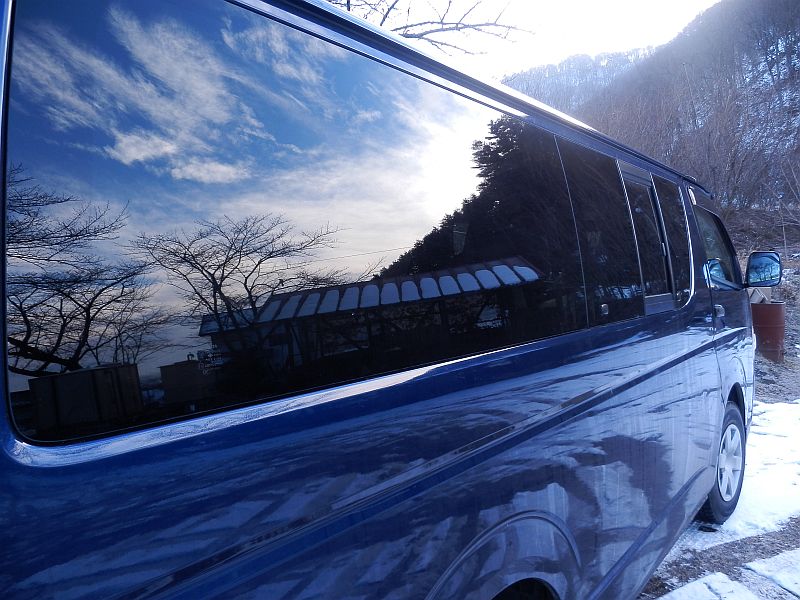
残雪を踏みしめながら登っていく。

1.8kmをのんびり1時間かけて登り、頂上に到着!
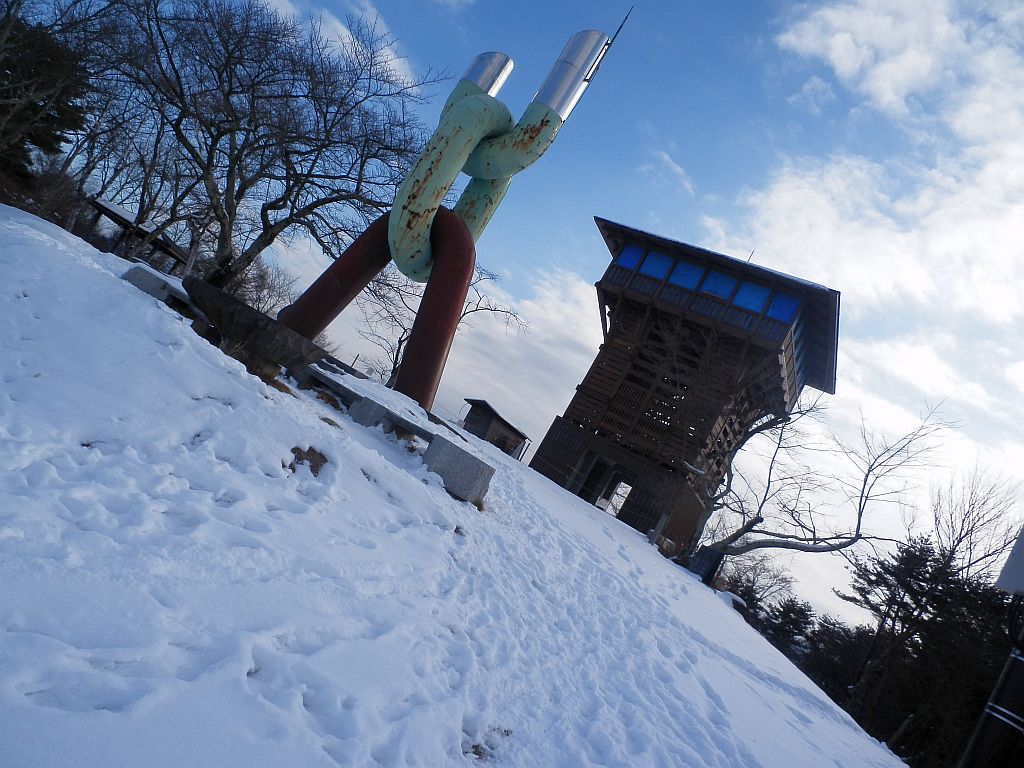
前回建て替え工事中だった展望台が、リニューアル(2013年4月)していたのだが、
屋根から落ちる雪が危険とのことで、残念ながら冬は立ち入り禁止になっている。
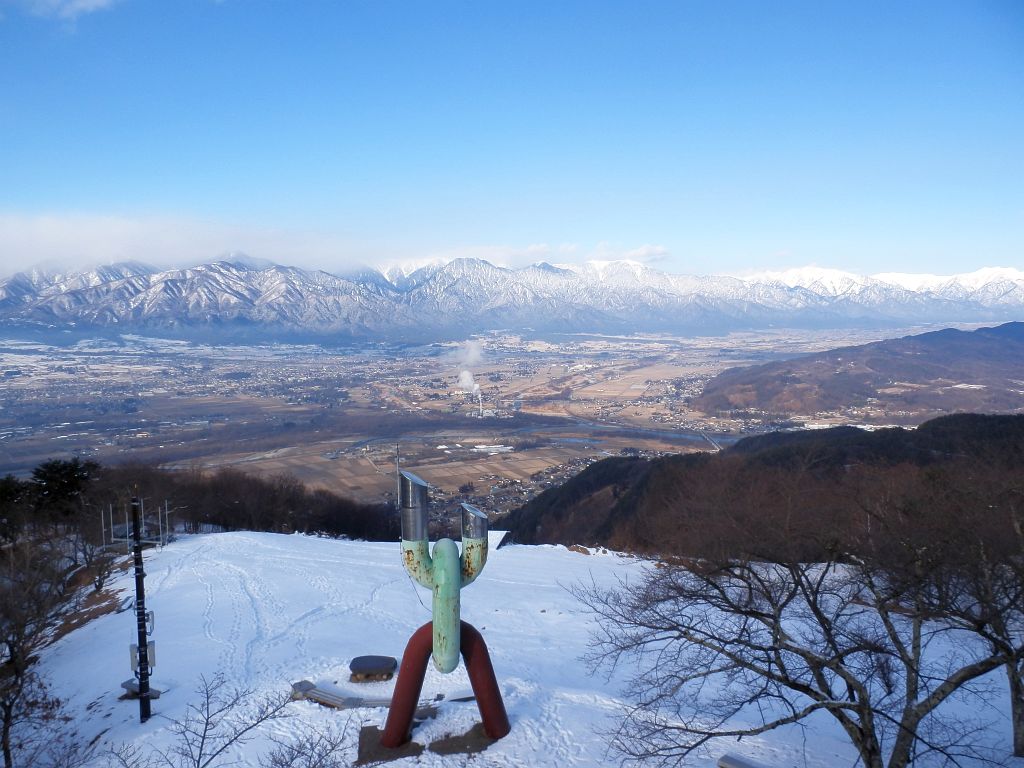
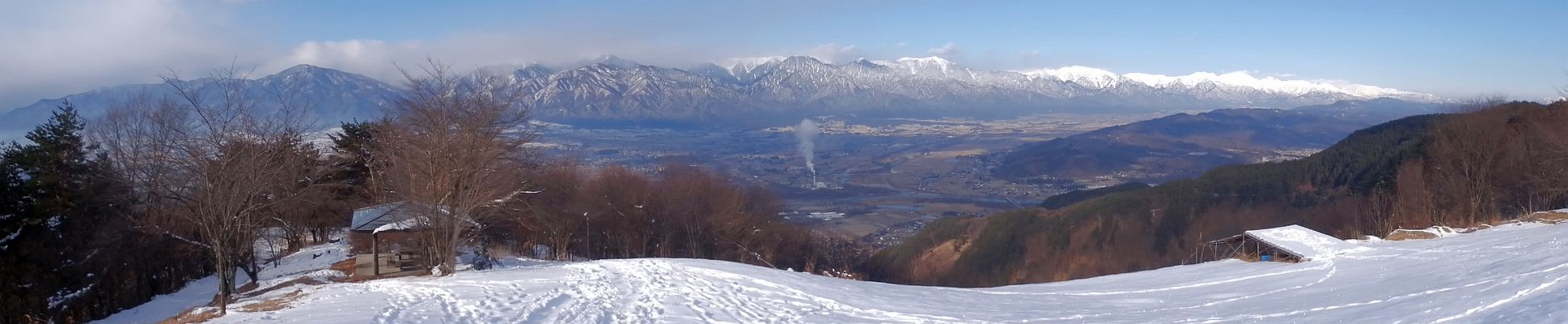
空気が澄んだ冬は、山々が鮮明に見えて空と雪とのコントラストも綺麗で最高!
今まで冬登山はしなかったが、こんな素晴らしい景色が見れるんなら、
たまには普通の登山靴で登れる低山(里山)を登ろうかな~。(^^)/
長峰荘からちょっと登った広場に駐車。
残雪を踏みしめながら登っていく。
1.8kmをのんびり1時間かけて登り、頂上に到着!
前回建て替え工事中だった展望台が、リニューアル(2013年4月)していたのだが、
屋根から落ちる雪が危険とのことで、残念ながら冬は立ち入り禁止になっている。
空気が澄んだ冬は、山々が鮮明に見えて空と雪とのコントラストも綺麗で最高!
今まで冬登山はしなかったが、こんな素晴らしい景色が見れるんなら、
たまには普通の登山靴で登れる低山(里山)を登ろうかな~。(^^)/
PR
 :
: :0
:0:2014:01/15/16:11 ++ 賃貸不動産経営管理士試験に合格!
xx才の誕生日の今日は、賃貸不動産経営管理士(民間資格)の合格発表日!
HPを確認すると...やった~無事合格!
2013年6月に公式テキストを購入し6ヶ月間自主勉強。
試験は11月17日、JRを乗継ぎ名古屋会場(名古屋工学院専門学校)へ。

出題形式は四肢択一の40問。初の全国統一試験(昨年までは講習で取得できた)ということでレベルがまったく分からず心配だったが、自己採点では9割ぐらいはできた感じ。
一部の噂では合格率が20%位と言われていたが、これぐらいとれればまず大丈夫だろう。
と思っていたのだが...蓋を開けてみると合格率は約90%。ほとんど合格じゃん(^^;。
個人的には合格基準をもっと厳しくすれば良かったのにと思う。
近いうちに国家試験になると思って受験したのに、こんなに甘いと期待薄かな。
約2万円の事前講習会(2日間)受けた人は4問免除されるというシステムだったが、
免除に該当する4問はそれ程難しい問題じゃなかったし、結果的にこんなレベルの低い試験だったんだから、事前講習会を受けた人はお金だけ取られて損したな。
不動産関係の資格は、宅地建物取扱主任者に続いて2つ目。賃貸不動産経営管理士の知識を生かして、次は国家資格のマンション管理士か管理業務主任者を目指すかな。(^^)/
HPを確認すると...やった~無事合格!
2013年6月に公式テキストを購入し6ヶ月間自主勉強。
試験は11月17日、JRを乗継ぎ名古屋会場(名古屋工学院専門学校)へ。
出題形式は四肢択一の40問。初の全国統一試験(昨年までは講習で取得できた)ということでレベルがまったく分からず心配だったが、自己採点では9割ぐらいはできた感じ。
一部の噂では合格率が20%位と言われていたが、これぐらいとれればまず大丈夫だろう。
と思っていたのだが...蓋を開けてみると合格率は約90%。ほとんど合格じゃん(^^;。
個人的には合格基準をもっと厳しくすれば良かったのにと思う。
近いうちに国家試験になると思って受験したのに、こんなに甘いと期待薄かな。
約2万円の事前講習会(2日間)受けた人は4問免除されるというシステムだったが、
免除に該当する4問はそれ程難しい問題じゃなかったし、結果的にこんなレベルの低い試験だったんだから、事前講習会を受けた人はお金だけ取られて損したな。
不動産関係の資格は、宅地建物取扱主任者に続いて2つ目。賃貸不動産経営管理士の知識を生かして、次は国家資格のマンション管理士か管理業務主任者を目指すかな。(^^)/
:2014:01/14/04:29 ++ 外付けHDDが僅か3年でお釈迦→新HDDを5年保証で購入
最近大事なデータを保管した2TB外付HDD(HD-CB2.0TU2)の調子がおかしくなってきた。
時々ディレクトリやファイルが正常に表示されないことがあり、再起動又はcheckディスクで一応復旧されるが、全てのデータが正常に読み書きできる確認はとれてない。
騙し騙し使ってきたがどうやら寿命は長くなさそうである。完全に死ぬ前にデータを移し替えた方が無難との結論に達し、新しくハードディスクを購入することにした。
新しいハードディスクの要求スペックは...
①容量:2TB
②USB3.0(転送速度がUSB2.0の10倍)
③価格:1万円程度
④5年保証
④についてだが、旧HDD(HD-CB2.0TU2)はアクセス頻度が非常に少なかったのに関わらず、3年しかもたなかったことを考えると、できればこれくらいの長期保証は欲しい。
通常メーカ保証は1年なので、5年保証にするためには、販売店の長期保証サービスを利用する必要があるが、ヤマダ電機等の大手家電量販店の多くは、長期保証と言っても、良く調べると実は保証限度額が年々減少(例えば5年目だと購入金額の20%)するという不十分な保証だったりする。
最終的に以下の条件でハードディスクを購入
●HDD型式:HDCL-UT2.0(アイ・オー・データ製) ※旧HDDのバッファロー製は嫌なので
●HDD仕様:2TB、USB3.0
●販売店:家電ショップムツワ
●価格:9800円(送料込み)
●保証:あんしん5年保証(1000円)
※ワランティーマート 5年延長保証(5年間修理上限額100%)
旧HDDから新HDDへのデータのコピー
エクスプローラを使って普通にデータをコピーしようとしたところ、「ファイルをコピーできません。データ エラー(巡回冗長検査 (CRC)エラー)です。」というエラー表示で停止。
→やっぱりデータが壊れていた!
なので、エラーファイルを自動的にスキップできるFastCopyを使ってデータをすべてコピー。最終的に22個のファイルがエラーのためにコピーできなかったが、幸いそれ程重要なファイルではなく一安心。(´▽`) ホッ♪
旧HDDをバックアップ用として活用
旧HDDはセクタ異常が一部見られるが今のところまだ生きているので、新HDDのバックアップ用として活用することにした。がっ、なぜかFastCopyでコピーしようとすると途中でPCが固まりうまくいかない。結局ツールをFireFileCopy(shiftキーを押しながらOKを押すことで以降のエラーを自動スキップ)に変えてバックアップ作業完了。
HDDは当たり外れが大きいというが、まさか自分に外れが来るとは...(T^T)
だが、これで5年は安泰。でもHDDが壊れてデータが紛失したらどうしようもないけど。
時々ディレクトリやファイルが正常に表示されないことがあり、再起動又はcheckディスクで一応復旧されるが、全てのデータが正常に読み書きできる確認はとれてない。
騙し騙し使ってきたがどうやら寿命は長くなさそうである。完全に死ぬ前にデータを移し替えた方が無難との結論に達し、新しくハードディスクを購入することにした。
新しいハードディスクの要求スペックは...
①容量:2TB
②USB3.0(転送速度がUSB2.0の10倍)
③価格:1万円程度
④5年保証
④についてだが、旧HDD(HD-CB2.0TU2)はアクセス頻度が非常に少なかったのに関わらず、3年しかもたなかったことを考えると、できればこれくらいの長期保証は欲しい。
通常メーカ保証は1年なので、5年保証にするためには、販売店の長期保証サービスを利用する必要があるが、ヤマダ電機等の大手家電量販店の多くは、長期保証と言っても、良く調べると実は保証限度額が年々減少(例えば5年目だと購入金額の20%)するという不十分な保証だったりする。
最終的に以下の条件でハードディスクを購入
●HDD型式:HDCL-UT2.0(アイ・オー・データ製) ※旧HDDのバッファロー製は嫌なので
●HDD仕様:2TB、USB3.0
●販売店:家電ショップムツワ
●価格:9800円(送料込み)
●保証:あんしん5年保証(1000円)
※ワランティーマート 5年延長保証(5年間修理上限額100%)
旧HDDから新HDDへのデータのコピー
エクスプローラを使って普通にデータをコピーしようとしたところ、「ファイルをコピーできません。データ エラー(巡回冗長検査 (CRC)エラー)です。」というエラー表示で停止。
→やっぱりデータが壊れていた!
なので、エラーファイルを自動的にスキップできるFastCopyを使ってデータをすべてコピー。最終的に22個のファイルがエラーのためにコピーできなかったが、幸いそれ程重要なファイルではなく一安心。(´▽`) ホッ♪
旧HDDをバックアップ用として活用
旧HDDはセクタ異常が一部見られるが今のところまだ生きているので、新HDDのバックアップ用として活用することにした。がっ、なぜかFastCopyでコピーしようとすると途中でPCが固まりうまくいかない。結局ツールをFireFileCopy(shiftキーを押しながらOKを押すことで以降のエラーを自動スキップ)に変えてバックアップ作業完了。
HDDは当たり外れが大きいというが、まさか自分に外れが来るとは...(T^T)
だが、これで5年は安泰。でもHDDが壊れてデータが紛失したらどうしようもないけど。
:2014:01/13/10:20 ++ 携帯の通話料が簡単に半額なるお得な方法
我が家では現在通話できる携帯(すべてスマホ)をau-3台、docomo-1台所有している。
auは家族間通話が無料(1~21時)で問題ないが、auの無料通話分のない端末とドコモ端末間(au→docomo、docomo→au)で42円/1分の通話料が発生してしまう。
なんとこれを簡単に半額(20円/1分)にしてしまう方法がある!
それは「G-Call」登録し、電話番号の前に0063を追加して電話するだけ。
登録料は無料だし、使わなければ何の請求も来ないんだから、登録するでしょ!
Androidスマホ(docomo)
電話番号の前に0063を自動的に追加するアプリは「Prefixer」。
それと子供でも簡単に使える用にワンタッチダイヤルできるウィジェットを追加。
→「コールW Free」使用
IPHONE5(au)
電話番号の前に0063を自動的に追加するアプリをはなかなか見つけられなかったが...画面に自分の好きなアイコンが作れる[+]icon(プラスアイコン)が結構使える!
[+]iconは、簡単にオリジナルアイコンを作れ、そのアイコンをクリックした際の動作(電話番号やアプリやWebページやメール等)を任意に設定できる。
なので、家族の写真を元にアイコンを作り、それに電話番号(0063+電話番号)を割り振ることで、ホーム画面にG-Call用ワンタッチダイヤルアイコンを作成ができる。(^^)/
おまけ
最近誤って意図せぬ相手に電話をしてしまった(^^;。電話を切ろうとしたのだが、慌ててたこともあり、結局接続。早朝でもあり相手に迷惑をかけてしまった。
そんな間違い電話を防止するために導入したアプリが「発信確認ほか」。
電話をかけると「本当に発信しますか?」という確認画面が出るだけでなく、、
メニューから、予め設定したPrefix/Suffixを付加して発信することもできるため、簡単にG-Call(0064)や番号非通知(184)でかけることができて非常に便利である。
auは家族間通話が無料(1~21時)で問題ないが、auの無料通話分のない端末とドコモ端末間(au→docomo、docomo→au)で42円/1分の通話料が発生してしまう。
なんとこれを簡単に半額(20円/1分)にしてしまう方法がある!
それは「G-Call」登録し、電話番号の前に0063を追加して電話するだけ。
登録料は無料だし、使わなければ何の請求も来ないんだから、登録するでしょ!
Androidスマホ(docomo)
電話番号の前に0063を自動的に追加するアプリは「Prefixer」。
それと子供でも簡単に使える用にワンタッチダイヤルできるウィジェットを追加。
→「コールW Free」使用
IPHONE5(au)
電話番号の前に0063を自動的に追加するアプリをはなかなか見つけられなかったが...画面に自分の好きなアイコンが作れる[+]icon(プラスアイコン)が結構使える!
[+]iconは、簡単にオリジナルアイコンを作れ、そのアイコンをクリックした際の動作(電話番号やアプリやWebページやメール等)を任意に設定できる。
なので、家族の写真を元にアイコンを作り、それに電話番号(0063+電話番号)を割り振ることで、ホーム画面にG-Call用ワンタッチダイヤルアイコンを作成ができる。(^^)/
おまけ
最近誤って意図せぬ相手に電話をしてしまった(^^;。電話を切ろうとしたのだが、慌ててたこともあり、結局接続。早朝でもあり相手に迷惑をかけてしまった。
そんな間違い電話を防止するために導入したアプリが「発信確認ほか」。
電話をかけると「本当に発信しますか?」という確認画面が出るだけでなく、、
メニューから、予め設定したPrefix/Suffixを付加して発信することもできるため、簡単にG-Call(0064)や番号非通知(184)でかけることができて非常に便利である。
:2013:12/22/08:12 ++ ルート化なしでAndroid端末間のテザリングを実現!
Android間(SH-03CとSony Tablet S)のテザリングについては以前当ブログでも紹介したが、これは親機と子機の両方をルート化したリスクのある方法である。
~テザリング補足情報~
Androidではバージョン2.2から標準でテザリングが利用可能となった(端末によっては制限されている)ため、パソコン間とのテザリングであれば簡単に実現できるが、Android親機からのWi-fi接続は一般的な「インフラストラクチャモード」ではなく「アドホックモード」であり、Android子機は通常アドホックモードでの接続に対応していないため、Android端末間のテザリングは簡単にはできない
~Sony Tablet Sルート化こぼれ話~
ソニタブをroot化後Android 4.0.3へアップデートしたため、その後の動作にroot化の影響が出ることが懸念された。実際アップデート後3G接続ができなくなり(通常Wi-Fi使用であり支障はなかった)、その影響だと諦めていた・・・がっ、原因は全く別な所にあった!モバイル通信をON/OFFするWidgetsoidを使用していたのだが、Widgetsoidは「設定>sその他>モバイルネットワーク>データ通信を有効にする」をON/OFFしている訳ではなく、モバイルネットワーク>アクセスポイント名のアクセスポイントを内部的に変更して接続をコントロールしている(たぶん)。だが表面的にはアクセスポイント名や条件が変わってないため簡単に条件を戻すことができない。これを戻すのが「APN一覧の画面>メニュー>初期設定にリセット」で、これにより無事3G接続が復活した。(^^)/
がっ、root化せずに簡単にテザリングできる方法があった!
※参考:知ってトクする小技集♪(元情報はnexus7をxperiaでテザリング)
Bluetoothでテザリングする方法で、手順は以下の通り。
《 事前準備 》
□子機
・「PDaNet Tablet」をインストール
■親機
・「FOXfi」と「PDaNet」をインストール
《 開始時 》
□子機)
・「Bluetooth」をON
・「PDaNet Tablet」起動
■親機
・「Bluetooth」をON
・「FOXfi」と「PDaNet」の両方を起動
・「PDaNet」の"Activate Bluetooth Server"チェックボタンを押してON
□子機
・「PDaNet Tablet」の"Configure"ボタンを押す
・"Android(Bluetooth)"を押す
・"Tap here to start scanning..."の文字をクリック
・親機の機種名をクリック
・「Connect」ボタンを押す
★親機からコンコンコンコンという音がしたら成功
《 終了時 》
□子機
・「PDaNet Tablet」の"Disconnect"ボタンをを押す
・「Bluetooth」をOFF
■親機
・「Bluetooth」をOFF
※一部のアプリ(Wifi/3G接続の有無で動作を制御)は子機側で使用できないかも
※FOXfiは有料アプリで無料だと30分までの利用(再開すればまた使える)
所有しているタブレット(Sony Tablet S)のパケ放題契約が来年の3月に切れるが、
この方法を使えばそれ以降もタブレットを有効に活用できそうだ。(^^)/
~テザリング補足情報~
Androidではバージョン2.2から標準でテザリングが利用可能となった(端末によっては制限されている)ため、パソコン間とのテザリングであれば簡単に実現できるが、Android親機からのWi-fi接続は一般的な「インフラストラクチャモード」ではなく「アドホックモード」であり、Android子機は通常アドホックモードでの接続に対応していないため、Android端末間のテザリングは簡単にはできない
~Sony Tablet Sルート化こぼれ話~
ソニタブをroot化後Android 4.0.3へアップデートしたため、その後の動作にroot化の影響が出ることが懸念された。実際アップデート後3G接続ができなくなり(通常Wi-Fi使用であり支障はなかった)、その影響だと諦めていた・・・がっ、原因は全く別な所にあった!モバイル通信をON/OFFするWidgetsoidを使用していたのだが、Widgetsoidは「設定>sその他>モバイルネットワーク>データ通信を有効にする」をON/OFFしている訳ではなく、モバイルネットワーク>アクセスポイント名のアクセスポイントを内部的に変更して接続をコントロールしている(たぶん)。だが表面的にはアクセスポイント名や条件が変わってないため簡単に条件を戻すことができない。これを戻すのが「APN一覧の画面>メニュー>初期設定にリセット」で、これにより無事3G接続が復活した。(^^)/
がっ、root化せずに簡単にテザリングできる方法があった!
※参考:知ってトクする小技集♪(元情報はnexus7をxperiaでテザリング)
Bluetoothでテザリングする方法で、手順は以下の通り。
《 事前準備 》
□子機
・「PDaNet Tablet」をインストール
■親機
・「FOXfi」と「PDaNet」をインストール
《 開始時 》
□子機)
・「Bluetooth」をON
・「PDaNet Tablet」起動
■親機
・「Bluetooth」をON
・「FOXfi」と「PDaNet」の両方を起動
・「PDaNet」の"Activate Bluetooth Server"チェックボタンを押してON
□子機
・「PDaNet Tablet」の"Configure"ボタンを押す
・"Android(Bluetooth)"を押す
・"Tap here to start scanning..."の文字をクリック
・親機の機種名をクリック
・「Connect」ボタンを押す
★親機からコンコンコンコンという音がしたら成功
《 終了時 》
□子機
・「PDaNet Tablet」の"Disconnect"ボタンをを押す
・「Bluetooth」をOFF
■親機
・「Bluetooth」をOFF
※一部のアプリ(Wifi/3G接続の有無で動作を制御)は子機側で使用できないかも
※FOXfiは有料アプリで無料だと30分までの利用(再開すればまた使える)
所有しているタブレット(Sony Tablet S)のパケ放題契約が来年の3月に切れるが、
この方法を使えばそれ以降もタブレットを有効に活用できそうだ。(^^)/

