



 :2026:09/28/06:29 ++ [PR]
 :
::2022:02/09/18:36 ++ 今だからこそ、一昔前のロースペック端末が必要!
会社で「個人所有情報機器の就業場所での取り出し禁止令」が施行された。規制対象は撮影や録音機能を有する機材であり、パソコンやスマートフォン等が該当する。
自分は最近昼休みにiPad miniでPrime Videoを鑑賞していたのだが、誠に遺憾ながらこの規制でVideo鑑賞ができなくなってしまった。
けど、「カメラとマイクがない機器」だったら使える?!
と思い調べてみると、Kindle Fire HDの昔の機種(第2世代、第3世代)ならPrime Videoをダウンロードしてオフライン鑑賞できカメラとマイクはついてない!
これだ!と思ったら即行動。
僅か1300円(メルカリ)でKindle Fire HD(第3世代)をゲット!
年代物だけど、使用頻度が少なかったのか、外観やディスプレイは結構綺麗。(^-^)
ただ、空き容量がたったの3.8GBしかないのがちょっと残念。(だから安い?)
けどビデオ2~3本ぐらいダウンロードできるだろうし、短時間の視聴なら問題ないかな。
それじゃ~早速Wi-Fiに接続してビデオをダウンロードしよう!
がっ!Wi-Fi接続はできてるっぽいのに、なぜかビデオを選択するとWi-Fi接続エラーとなってしまう。Wi-Fiルーターのチャンネルや機種を変えてみても症状は改善されず、もうお手上げ状態。
しょうがないんで最後の手段Amazonサポートセンターに問い合わせる事にした。
するとあっさり「AmazonデバイスはIPv6が非対応なのでIPv4で接続して下さい」との事。
IPv6?IPv4?何それ?調べたらプロトコルの一種(IPv6の方が新しく高速通信できる)で、どちらの通信プロトコルで接続するかはプロバイダやルーターで決まっちゃうらしい。
Kindleの場合、やっかいなのはIPv4/6の自動切換えModeだとダメでIPv4専用じゃないととまともに接続できないらしく、ルーターにその設定がないとKindleでPrime Videoを見れない(購入が無駄になる)かもしれない?!。
ということで我が家にある2台Wi-Fiルーターの設定画面を調べてみると、嬉しいことにその1台に「iPv6の無効化」という設定があるじゃないか!
これをチェックして再起動すると...
無事接続成功!
やったぁ~Prime Videoが見れる!.。.:*・'(*°∇°*)'・*:.。.!
っと、もう一つ別の問題がっ!
なぜか充電が途中までで止まっちゃうという現象?!
色々やってみると、どうもスリープ状態になると充電がされてないっぽい。
(これが仕様なのか、自分のだけそうなるのかは不明)
自動スリープをオフにする手はあるけどバッテリーがなくなる可能性大だし...
ということでググると、「"シリアル番号"を10回連続でタップすると開発者オプションが現れ、"充電中はスリープモードにしない"ことができる。」との情報が!
さっそく実行し、充電すると...
まともに(100%まで)充電できるようになったぁ~!!!
※後に単純にそうではない事が判明したけど改善した事は確か
では、空き容量3.8GBでどれだけのビデオがダウンロードできるのか?
実際ダウンロードを試すと、画質(容量)が選択できる(高画質が0.98GB/1時間、標準が0.23GB/1時間)ものの、標準は分解能が低く、気持ちよく鑑賞するには高画質以上必要ということが判明。
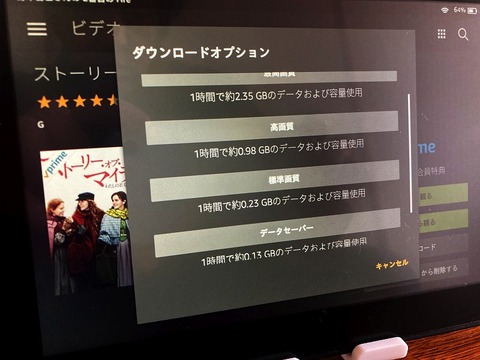
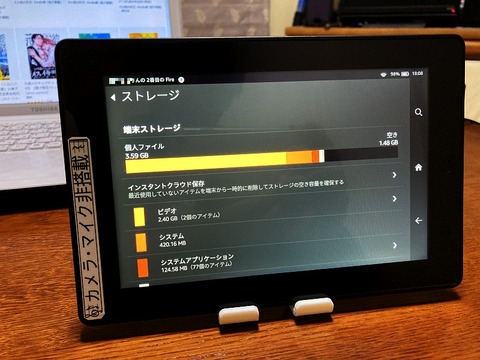
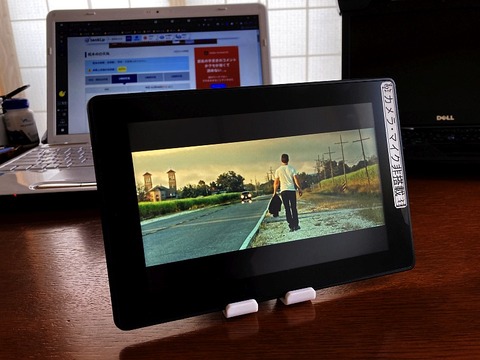
ということは、2時間のビデオなら1本しかダウンロードできないのか?!
ただ、もう一本標準画質のビデオなら追加できそうだな(合計2本)。
本当は、ミュージックや本やゲーム等、色々ダウンロードしてKindleをフル活用してみたいとこだが、容量が全然ないんでそれはできない。まぁ、ダウンロードするビデオは1本だけにして色々遊んでみてもいいかな。
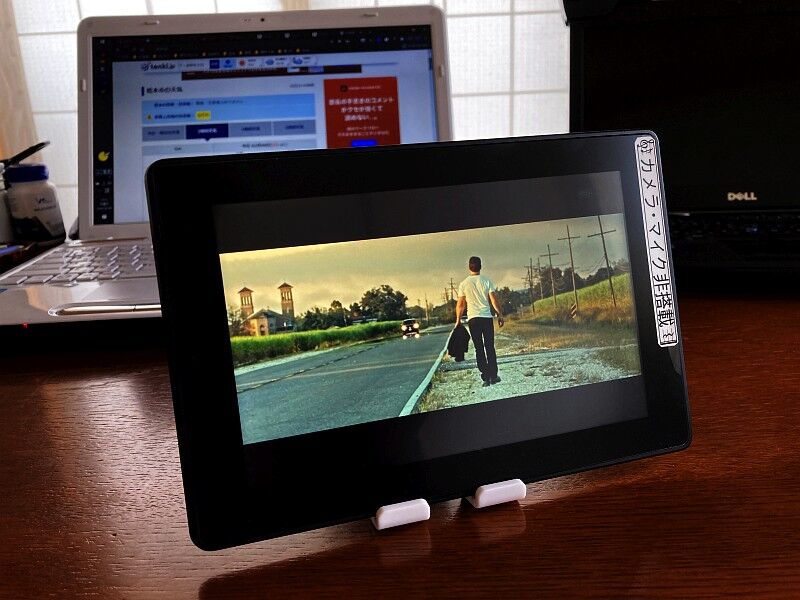
いずれにしても必要最低限の機能はあるし、会社でVideo鑑賞はできそうだな。
ただ、時々バッテリーが残ってるのに起動できないのが玉に瑕(充電すればOK)。
※充電すれば起動できるんで、モバイルバッテリーの携行は必須
P.S.端末利用問題無のアピールの為"カメラ・マイク非搭載"のシールを貼ってるんだけど、これでもいちゃもんををつけてくる輩はいるんだろうなぁ~
自分は最近昼休みにiPad miniでPrime Videoを鑑賞していたのだが、誠に遺憾ながらこの規制でVideo鑑賞ができなくなってしまった。
けど、「カメラとマイクがない機器」だったら使える?!
と思い調べてみると、Kindle Fire HDの昔の機種(第2世代、第3世代)ならPrime Videoをダウンロードしてオフライン鑑賞できカメラとマイクはついてない!
これだ!と思ったら即行動。
僅か1300円(メルカリ)でKindle Fire HD(第3世代)をゲット!
年代物だけど、使用頻度が少なかったのか、外観やディスプレイは結構綺麗。(^-^)
ただ、空き容量がたったの3.8GBしかないのがちょっと残念。(だから安い?)
けどビデオ2~3本ぐらいダウンロードできるだろうし、短時間の視聴なら問題ないかな。
それじゃ~早速Wi-Fiに接続してビデオをダウンロードしよう!
がっ!Wi-Fi接続はできてるっぽいのに、なぜかビデオを選択するとWi-Fi接続エラーとなってしまう。Wi-Fiルーターのチャンネルや機種を変えてみても症状は改善されず、もうお手上げ状態。
しょうがないんで最後の手段Amazonサポートセンターに問い合わせる事にした。
するとあっさり「AmazonデバイスはIPv6が非対応なのでIPv4で接続して下さい」との事。
IPv6?IPv4?何それ?調べたらプロトコルの一種(IPv6の方が新しく高速通信できる)で、どちらの通信プロトコルで接続するかはプロバイダやルーターで決まっちゃうらしい。
Kindleの場合、やっかいなのはIPv4/6の自動切換えModeだとダメでIPv4専用じゃないととまともに接続できないらしく、ルーターにその設定がないとKindleでPrime Videoを見れない(購入が無駄になる)かもしれない?!。
ということで我が家にある2台Wi-Fiルーターの設定画面を調べてみると、嬉しいことにその1台に「iPv6の無効化」という設定があるじゃないか!
これをチェックして再起動すると...
無事接続成功!
やったぁ~Prime Videoが見れる!.。.:*・'(*°∇°*)'・*:.。.!
っと、もう一つ別の問題がっ!
なぜか充電が途中までで止まっちゃうという現象?!
色々やってみると、どうもスリープ状態になると充電がされてないっぽい。
(これが仕様なのか、自分のだけそうなるのかは不明)
自動スリープをオフにする手はあるけどバッテリーがなくなる可能性大だし...
ということでググると、「"シリアル番号"を10回連続でタップすると開発者オプションが現れ、"充電中はスリープモードにしない"ことができる。」との情報が!
さっそく実行し、充電すると...
まともに(100%まで)充電できるようになったぁ~!!!
※後に単純にそうではない事が判明したけど改善した事は確か
では、空き容量3.8GBでどれだけのビデオがダウンロードできるのか?
実際ダウンロードを試すと、画質(容量)が選択できる(高画質が0.98GB/1時間、標準が0.23GB/1時間)ものの、標準は分解能が低く、気持ちよく鑑賞するには高画質以上必要ということが判明。
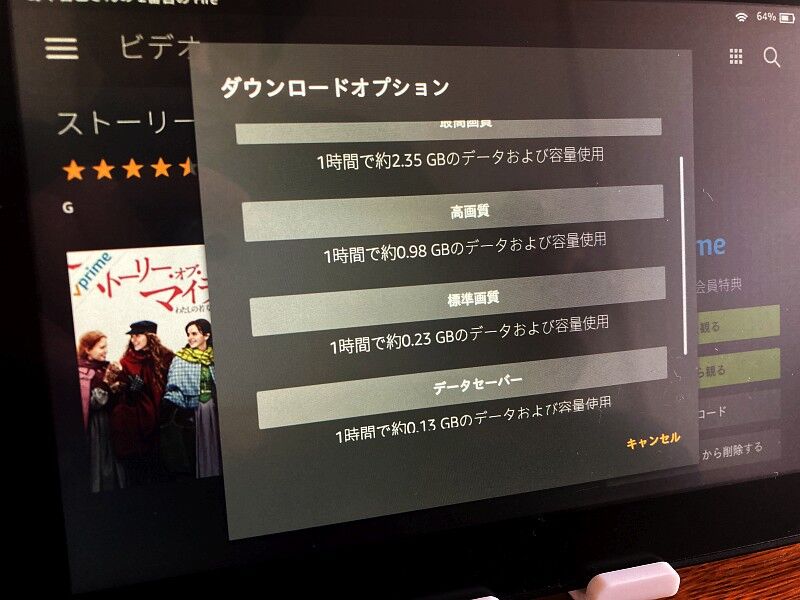
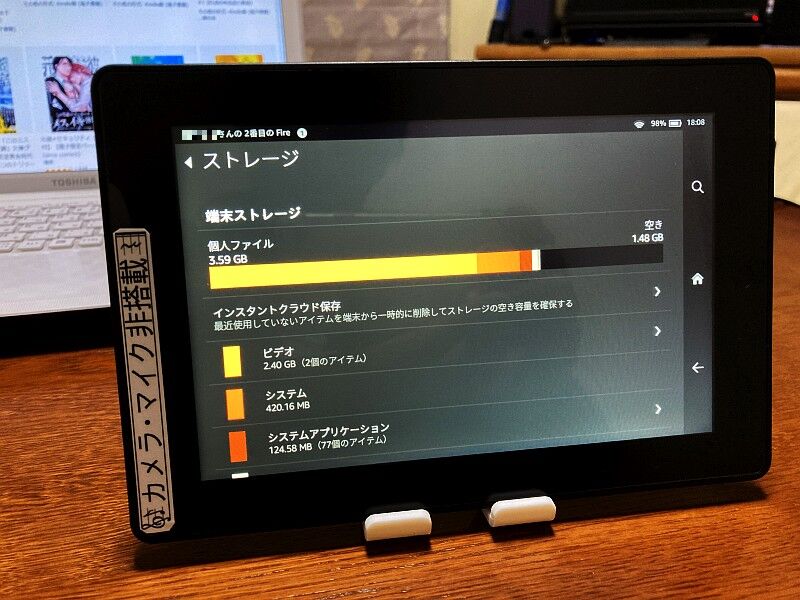
ということは、2時間のビデオなら1本しかダウンロードできないのか?!
ただ、もう一本標準画質のビデオなら追加できそうだな(合計2本)。
本当は、ミュージックや本やゲーム等、色々ダウンロードしてKindleをフル活用してみたいとこだが、容量が全然ないんでそれはできない。まぁ、ダウンロードするビデオは1本だけにして色々遊んでみてもいいかな。
いずれにしても必要最低限の機能はあるし、会社でVideo鑑賞はできそうだな。
ただ、時々バッテリーが残ってるのに起動できないのが玉に瑕(充電すればOK)。
※充電すれば起動できるんで、モバイルバッテリーの携行は必須
P.S.端末利用問題無のアピールの為"カメラ・マイク非搭載"のシールを貼ってるんだけど、これでもいちゃもんををつけてくる輩はいるんだろうなぁ~
PR
 :0
:0:2021:12/10/18:40 ++ 時代遅れのiPod touch(3rd)を衝動買い。最強コンビとの組み合わせで超便利!
駿河屋で1100円で売られていたiPod touch(第3世代)を衝動買い。(^^;
型は古いけど、通話のできないiPhoneみたいなもんだから、家の中ならWi-Fi専用機としてそれなりに使えるだろう。と高を括っていたのだが...
☆.。.:*・゚☆.。.:*・゚☆.。.:*・゚☆.。.:*・゚☆.。.:*・゚☆.。.:*・゚☆.。.:*・゚☆.。.:*・゚☆.。.:*・゚☆.。.:*・゚☆
☆.。.:*・ 小文字部分は私的備忘録だから興味ない人は読み飛ばして
・゚☆.。.:*・゚☆.。.:*・゚☆.。.:*・゚☆.。.:*・゚☆.。.:*・゚☆.。.:*・゚☆.。.:*・゚☆.。.:*・゚☆.。.:*・゚☆
(★´3`)ノ↓↓↓↓↓↓↓↓↓↓↓↓↓↓↓↓↓↓↓↓ ココカラ ↓↓↓↓↓↓↓↓↓↓↓↓↓↓↓↓↓↓↓↓
~骨董品 iPod touch(3rd)の使いこなし~
■App Store
・最初App Storeに接続できない不具合が発生
→オールリセットで一応接続できる様にはなった
・だが、iOS5.1.1で使えるアプリは一つも見つからず
■使えるアプリ
〇標準装備アプリで使えるのは次のアプリだけだった
・ツール:時計、計算機
・同期可:写真、リマインダー、カレンダー、連絡帳、メモ
(iCloud設定画面で、オンはiCloudと同期、オフはOutlookと同期)
・メール、Safari、マップ、ミュージック、ビデオ
〇写真とリマインダーは、他のiOSのフォトストリーム、リマインダーとの同期確認
〇カレンダー、連絡帳、メモは、同期対象をiCloudかOutlookかを選択可
・Outlookと同期するにはiTunesで同期設定をする必要あり
※旧VerのiTunesはエラーでインストール不可だったが最新版は同期設定可
※iTunesの同期の“このiPod上で置き換わる情報”の意味は、チェックONでPC→iPodへの置き換え、チェックOFFでPC⇔iPodの双方向の同期
〇カレンダーは、iCloudとの同期はできるが自分が使ってるGoogleスケジュールとの同期はできない→iCloud同期オフにして必要なスケジュールをPCのOutlookに入力し同期させ使うか
・昔はOutlook2010とGoogleスケジュールがGoogle Calendar Syncで同期できたが今はできないっぽい
・Outlookの予定表にGooleスケジュールのiCal形式の非公開URLを使って同期する方法→自分はうまくいかず
・EVO Collaborator for Outlook(ECO)で同期する方法→自分のPCではGmail同期設定でパスワード設定が現れず失敗
〇連絡帳は、iCloud同期オフにして必要な連絡先をPCのOutlookに入力し同期させ使うか
〇メモは、オフでOutlookのメモと同期、オンでiCloudのメモと同期するはずが、どちらも同期できなかった→iPod touch単独使用に限定
〇メールは、アカウントがiCloud以外設定不可(たぶんセキュリティの関係でサーバーが受け付けてくれない)
・iCloudメールで受信したpdfやテキストファイルを閲覧することは可
※最初iCloudメールアドレスの設定ができなかったが、iCloudへの再ログインでアドレス設定成功
→必要な情報をメールで送って閲覧することができる
〇Safariは、使えるがYoutubeサイト等表示不可
→ホーム画面に使えるサイトのショートカットを作り使用
※最初使えたがなぜか再インストールで使用不可になった
〇マップは、普通に使える
〇ミュージックとビデオは、iTunesかCopyTrans ManagerでPCの音楽や動画をダウンロードし普通に使用可
(★´3`)ノ↑↑↑↑↑↑↑↑↑↑↑↑↑↑↑↑↑↑↑↑ ココマデ ↑↑↑↑↑↑↑↑↑↑↑↑↑↑↑↑↑↑↑↑
!!!★★★< 結論 >★★★!!!
・使えるアプリが限定され、普通のスマホの様な使い方はできない
(別iOSの持つ情報を選択し送って閲覧する程度)
・ミュージックとビデオの再生専用マシンとして使うのが一番!
(というかほぼこれしか選択肢はない)
■我家の使い方
我が家には、パワードウーハーCDシステム(RV-NB70-B)というものがあって、主にFMラジオとUSBメモリに入れた音楽を聴いている。
こいつの面白いのは、ギター入力やiPod/iPhone(30ピンDockコネクタ品)にも対応しているところで、時々ピックアップ付きウクレレで遊んだり、ブルートゥースレシーバー(IBT1)を差し込んで、PCで再生する音楽を大迫力で聞いたりはしているが、いまいち活用しきれてない宝の持ち腐れ状態だった。
がっ!なんとこいつにはiPod touch(3rd)がピッタリ入る。
当然再生もできるんで専用の音楽再生装置として活用しよう!
単純に音楽ファイルをPCからiPod touchに移すだけなら簡単だが、どうせなら全てのファイルにタグ情報(ジャンル/アーティスト名/アルバム名/アルバムカバー... 等)を入れて、聞きたい音楽の検索を簡単且つ正確にできる様にしたい。
ということで、Mp3tagというソフトで、長年集めた音楽ファイルのタグ情報の編集にかかったのだが...長年貯め込んだ膨大な音楽ファイル。編集をやり続けること1週間。どうにかiPod touchの16GBの容量分(約3200曲)の編集が完了。まだ半分程度しか終わってないが、もう気力の限界。一旦、これくらいで良しとしよう。(^^;
ロック解除や音楽/動画等の選択はiPod touchを直接操作しなければならないが、ジャンル/アーティスト名/アルバム名等の選択はリモコンで簡単にできる様だ(アイコンの並び順を編集する必要あり)。
☆MENUで切り替え→GROUP UP/DOWNでカーソル移動→SETで選択☆
超便利!最強の組み合わせ!買ってよかったぁ~(*^-^*)
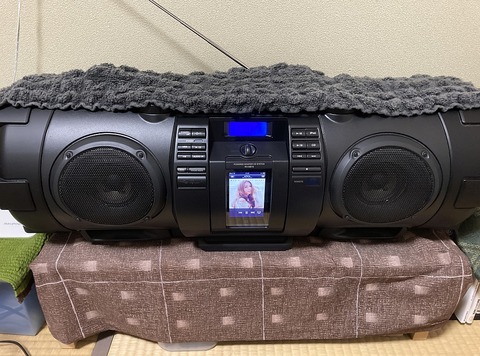
あと試しに動画も入れてみることにした。Youtubeの縦向きの音楽動画をDownloadし、Windows標準のフォトのビデオ編集で左横向きに変更すれば、縦向き動画の完成。
動画を見ながらの音楽鑑賞もなかなか乙なもんだな。けど、縦向き動画ってあんまりないんだよな。それにバカに容量を食ってしまうし...
兎も角、これからの自宅での音楽鑑賞はこの組み合わせで決まりだ!
型は古いけど、通話のできないiPhoneみたいなもんだから、家の中ならWi-Fi専用機としてそれなりに使えるだろう。と高を括っていたのだが...
☆.。.:*・゚☆.。.:*・゚☆.。.:*・゚☆.。.:*・゚☆.。.:*・゚☆.。.:*・゚☆.。.:*・゚☆.。.:*・゚☆.。.:*・゚☆.。.:*・゚☆
☆.。.:*・ 小文字部分は私的備忘録だから興味ない人は読み飛ばして
・゚☆.。.:*・゚☆.。.:*・゚☆.。.:*・゚☆.。.:*・゚☆.。.:*・゚☆.。.:*・゚☆.。.:*・゚☆.。.:*・゚☆.。.:*・゚☆
(★´3`)ノ↓↓↓↓↓↓↓↓↓↓↓↓↓↓↓↓↓↓↓↓ ココカラ ↓↓↓↓↓↓↓↓↓↓↓↓↓↓↓↓↓↓↓↓
~骨董品 iPod touch(3rd)の使いこなし~
■App Store
・最初App Storeに接続できない不具合が発生
→オールリセットで一応接続できる様にはなった
・だが、iOS5.1.1で使えるアプリは一つも見つからず
■使えるアプリ
〇標準装備アプリで使えるのは次のアプリだけだった
・ツール:時計、計算機
・同期可:写真、リマインダー、カレンダー、連絡帳、メモ
(iCloud設定画面で、オンはiCloudと同期、オフはOutlookと同期)
・メール、Safari、マップ、ミュージック、ビデオ
〇写真とリマインダーは、他のiOSのフォトストリーム、リマインダーとの同期確認
〇カレンダー、連絡帳、メモは、同期対象をiCloudかOutlookかを選択可
・Outlookと同期するにはiTunesで同期設定をする必要あり
※旧VerのiTunesはエラーでインストール不可だったが最新版は同期設定可
※iTunesの同期の“このiPod上で置き換わる情報”の意味は、チェックONでPC→iPodへの置き換え、チェックOFFでPC⇔iPodの双方向の同期
〇カレンダーは、iCloudとの同期はできるが自分が使ってるGoogleスケジュールとの同期はできない→iCloud同期オフにして必要なスケジュールをPCのOutlookに入力し同期させ使うか
・昔はOutlook2010とGoogleスケジュールがGoogle Calendar Syncで同期できたが今はできないっぽい
・Outlookの予定表にGooleスケジュールのiCal形式の非公開URLを使って同期する方法→自分はうまくいかず
・EVO Collaborator for Outlook(ECO)で同期する方法→自分のPCではGmail同期設定でパスワード設定が現れず失敗
〇連絡帳は、iCloud同期オフにして必要な連絡先をPCのOutlookに入力し同期させ使うか
〇メモは、オフでOutlookのメモと同期、オンでiCloudのメモと同期するはずが、どちらも同期できなかった→iPod touch単独使用に限定
〇メールは、アカウントがiCloud以外設定不可(たぶんセキュリティの関係でサーバーが受け付けてくれない)
・iCloudメールで受信したpdfやテキストファイルを閲覧することは可
※最初iCloudメールアドレスの設定ができなかったが、iCloudへの再ログインでアドレス設定成功
→必要な情報をメールで送って閲覧することができる
〇Safariは、使えるがYoutubeサイト等表示不可
→ホーム画面に使えるサイトのショートカットを作り使用
※最初使えたがなぜか再インストールで使用不可になった
〇マップは、普通に使える
〇ミュージックとビデオは、iTunesかCopyTrans ManagerでPCの音楽や動画をダウンロードし普通に使用可
(★´3`)ノ↑↑↑↑↑↑↑↑↑↑↑↑↑↑↑↑↑↑↑↑ ココマデ ↑↑↑↑↑↑↑↑↑↑↑↑↑↑↑↑↑↑↑↑
!!!★★★< 結論 >★★★!!!
・使えるアプリが限定され、普通のスマホの様な使い方はできない
(別iOSの持つ情報を選択し送って閲覧する程度)
・ミュージックとビデオの再生専用マシンとして使うのが一番!
(というかほぼこれしか選択肢はない)
■我家の使い方
我が家には、パワードウーハーCDシステム(RV-NB70-B)というものがあって、主にFMラジオとUSBメモリに入れた音楽を聴いている。
こいつの面白いのは、ギター入力やiPod/iPhone(30ピンDockコネクタ品)にも対応しているところで、時々ピックアップ付きウクレレで遊んだり、ブルートゥースレシーバー(IBT1)を差し込んで、PCで再生する音楽を大迫力で聞いたりはしているが、いまいち活用しきれてない宝の持ち腐れ状態だった。
がっ!なんとこいつにはiPod touch(3rd)がピッタリ入る。
当然再生もできるんで専用の音楽再生装置として活用しよう!
単純に音楽ファイルをPCからiPod touchに移すだけなら簡単だが、どうせなら全てのファイルにタグ情報(ジャンル/アーティスト名/アルバム名/アルバムカバー... 等)を入れて、聞きたい音楽の検索を簡単且つ正確にできる様にしたい。
ということで、Mp3tagというソフトで、長年集めた音楽ファイルのタグ情報の編集にかかったのだが...長年貯め込んだ膨大な音楽ファイル。編集をやり続けること1週間。どうにかiPod touchの16GBの容量分(約3200曲)の編集が完了。まだ半分程度しか終わってないが、もう気力の限界。一旦、これくらいで良しとしよう。(^^;
ロック解除や音楽/動画等の選択はiPod touchを直接操作しなければならないが、ジャンル/アーティスト名/アルバム名等の選択はリモコンで簡単にできる様だ(アイコンの並び順を編集する必要あり)。
☆MENUで切り替え→GROUP UP/DOWNでカーソル移動→SETで選択☆
超便利!最強の組み合わせ!買ってよかったぁ~(*^-^*)
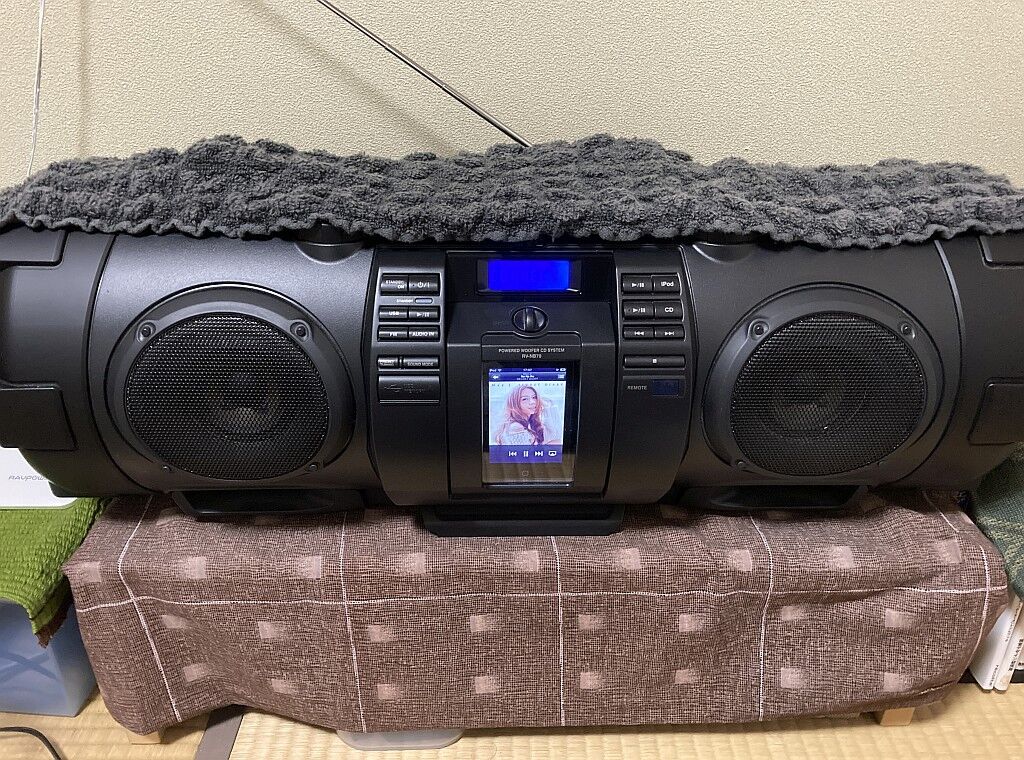
あと試しに動画も入れてみることにした。Youtubeの縦向きの音楽動画をDownloadし、Windows標準のフォトのビデオ編集で左横向きに変更すれば、縦向き動画の完成。
動画を見ながらの音楽鑑賞もなかなか乙なもんだな。けど、縦向き動画ってあんまりないんだよな。それにバカに容量を食ってしまうし...
兎も角、これからの自宅での音楽鑑賞はこの組み合わせで決まりだ!
:2021:11/10/20:00 ++ 本物のChromeCastは無茶苦茶便利で大満足!
某ホームセンターで、スマホやパソコンの動画や画像をWifi経由でテレビに映し出す「Wi-Fiミラーリング&キャストデバイス」が2000円で売り出された。
我が家は、Amazon Echo(Echo Dot 第2世代)を使うため、Amazonプライム会員登録をしており、その恩恵でパソコンやiPad miniでPrime Videoを鑑賞できているのだが...
できればPrime Videoをテレビの大きな画面で鑑賞したい!
と、この激安Wi-Fiミラーリング&キャストデバイスを購入てみることにした。
がっ!
広告で謳ってたパソコンとの接続はできないし、iPadのキャストはカクカク。
流石安物の怪しい中華デバイス(T-T) 。申し訳ないけど返品することに。m(_ _)m
やっぱ一か八かじゃなくて、実績のあるちゃんとしたものを買わなきゃネ!
ということでメルカリで本物(と思った)の中古のChromeCast(第2世代)を2000円という、これまた格安の価格で購入!ラッキーv(^^)v
がっ!
実際物が届いて、よくよく外観を見てみると、なんかちょっと違う~!
どうやら偽物を掴まされたっぽい。
幸いクレームを入れ、返品できたのが不幸中の幸いだったが...
今度こそは!と、PayPayフリマで本物のケースに入った中古のChromeCast(第2世代)を2400円で購入!←懲りない男
幸い今度のは本物のChromeCastだったから、パソコン&iPad&スマホで、Prime Video(iPad)/Youtube/TVer/動画のキャストからミラーリングまでやり放題、見放題!カクカクのないスムーズな動きでストレスなく映画鑑賞ができるゾ!
これは凄くいい!もっと早く買っとけば良かったなぁ~。(^^)/
我が家は、Amazon Echo(Echo Dot 第2世代)を使うため、Amazonプライム会員登録をしており、その恩恵でパソコンやiPad miniでPrime Videoを鑑賞できているのだが...
できればPrime Videoをテレビの大きな画面で鑑賞したい!
と、この激安Wi-Fiミラーリング&キャストデバイスを購入てみることにした。
がっ!
広告で謳ってたパソコンとの接続はできないし、iPadのキャストはカクカク。
流石安物の怪しい中華デバイス(T-T) 。申し訳ないけど返品することに。m(_ _)m
やっぱ一か八かじゃなくて、実績のあるちゃんとしたものを買わなきゃネ!
ということでメルカリで本物(と思った)の中古のChromeCast(第2世代)を2000円という、これまた格安の価格で購入!ラッキーv(^^)v
がっ!
実際物が届いて、よくよく外観を見てみると、なんかちょっと違う~!
どうやら偽物を掴まされたっぽい。
幸いクレームを入れ、返品できたのが不幸中の幸いだったが...
今度こそは!と、PayPayフリマで本物のケースに入った中古のChromeCast(第2世代)を2400円で購入!←懲りない男
幸い今度のは本物のChromeCastだったから、パソコン&iPad&スマホで、Prime Video(iPad)/Youtube/TVer/動画のキャストからミラーリングまでやり放題、見放題!カクカクのないスムーズな動きでストレスなく映画鑑賞ができるゾ!
これは凄くいい!もっと早く買っとけば良かったなぁ~。(^^)/
:2021:11/03/08:42 ++ 50代からだって遅くない!ゼロから始める大人のピアノ<LK-516購入>
TV番組「ザワつく!金曜日」でサバンナの高橋がサックスに挑戦しているのを見て、「サックスって、ちょっといいよなぁ~」と思ったのが事の始まり。
さっそく中古のサックスでも買ってみようかなぁ~と調べていくうち...
「あっ、そう言えば、俺って昔からピアノがやってみたかったんじゃん!」
と思い出し、「やっぱ、サックスよりピアノをやってみるか!」とコロっと心変わりしてしまった。(^^;
実は15年位前、「NHK趣味悠々 西村由紀江のやさしいピアノレッスン」に触発されCASIO電子キーボード CA-110ってのを買った(たぶんリサイクルショップで2000円ぐらい)が、ちょっと触っただけでやらなくなってしまったという苦い歴史があり、
今度こそは、と懐かしのキーボードを屋根裏部屋から引っ張り出してみた。
一応まだ音は鳴るし使える。がっ!
色々調べていくうち気持ちも盛り上がり、どうせならもっといい使えるピアノを買うかっ!と、いつもの物欲病が発症してしまった。(^^;
そして、遂にコレだ!という魅力的電子ピアノ発見!
「カシオ 大人の楽らくキーボード LK-516 or LK-511 or LK-512」
・このシリーズの魅力は、なんといってもピアノ初心者にやさしい光る鍵盤。
約200曲の内蔵曲に加え、好きな曲をダウンロード購入することもできる。
・またアプリと連携しゲーム感覚で学習できる機能(メロディマスター)もある。
・更に、ピアノのように弾く強さによって強弱が付く、タッチレスポンス機能付き。
・鍵盤は本格的演奏の目安の61鍵で、最大同時発音数は48音もある。
・LK-516はユーキャンオリジナル品で、30曲程多く、ヘッドフォン付き。
肝心の価格はというと、定価約3万円だが、メルカリとかでは中古が1.5~2万円で取引されている。ただ自分の予算は1.5万円なんだけど、余程タイミングが良くないと無理っぽい。
根気よく探すか、と思っていたのだが...
なんとLK-516をヤフオクで8000円で落札できた!(送料込1万円)
取説不備等はあったが、本体は比較的綺麗でノープロブレム。
ということで、使えて楽しい電子ピアノが我が家にやってきた!(^_^)/
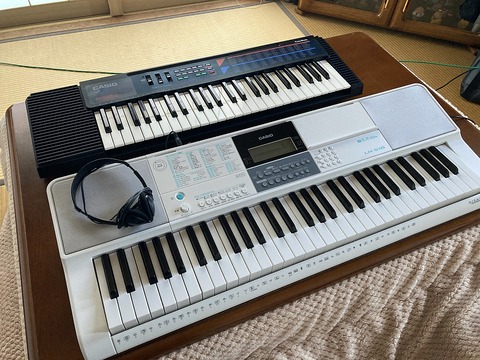
あとは練習するのみ。また三日坊主にならなきゃいいけど。
ピアノを置く台も場所もないから、こたつでやるしかないな。(^^;
さっそく中古のサックスでも買ってみようかなぁ~と調べていくうち...
「あっ、そう言えば、俺って昔からピアノがやってみたかったんじゃん!」
と思い出し、「やっぱ、サックスよりピアノをやってみるか!」とコロっと心変わりしてしまった。(^^;
実は15年位前、「NHK趣味悠々 西村由紀江のやさしいピアノレッスン」に触発されCASIO電子キーボード CA-110ってのを買った(たぶんリサイクルショップで2000円ぐらい)が、ちょっと触っただけでやらなくなってしまったという苦い歴史があり、
今度こそは、と懐かしのキーボードを屋根裏部屋から引っ張り出してみた。
一応まだ音は鳴るし使える。がっ!
色々調べていくうち気持ちも盛り上がり、どうせならもっといい使えるピアノを買うかっ!と、いつもの物欲病が発症してしまった。(^^;
そして、遂にコレだ!という魅力的電子ピアノ発見!
「カシオ 大人の楽らくキーボード LK-516 or LK-511 or LK-512」
・このシリーズの魅力は、なんといってもピアノ初心者にやさしい光る鍵盤。
約200曲の内蔵曲に加え、好きな曲をダウンロード購入することもできる。
・またアプリと連携しゲーム感覚で学習できる機能(メロディマスター)もある。
・更に、ピアノのように弾く強さによって強弱が付く、タッチレスポンス機能付き。
・鍵盤は本格的演奏の目安の61鍵で、最大同時発音数は48音もある。
・LK-516はユーキャンオリジナル品で、30曲程多く、ヘッドフォン付き。
肝心の価格はというと、定価約3万円だが、メルカリとかでは中古が1.5~2万円で取引されている。ただ自分の予算は1.5万円なんだけど、余程タイミングが良くないと無理っぽい。
根気よく探すか、と思っていたのだが...
なんとLK-516をヤフオクで8000円で落札できた!(送料込1万円)
取説不備等はあったが、本体は比較的綺麗でノープロブレム。
ということで、使えて楽しい電子ピアノが我が家にやってきた!(^_^)/
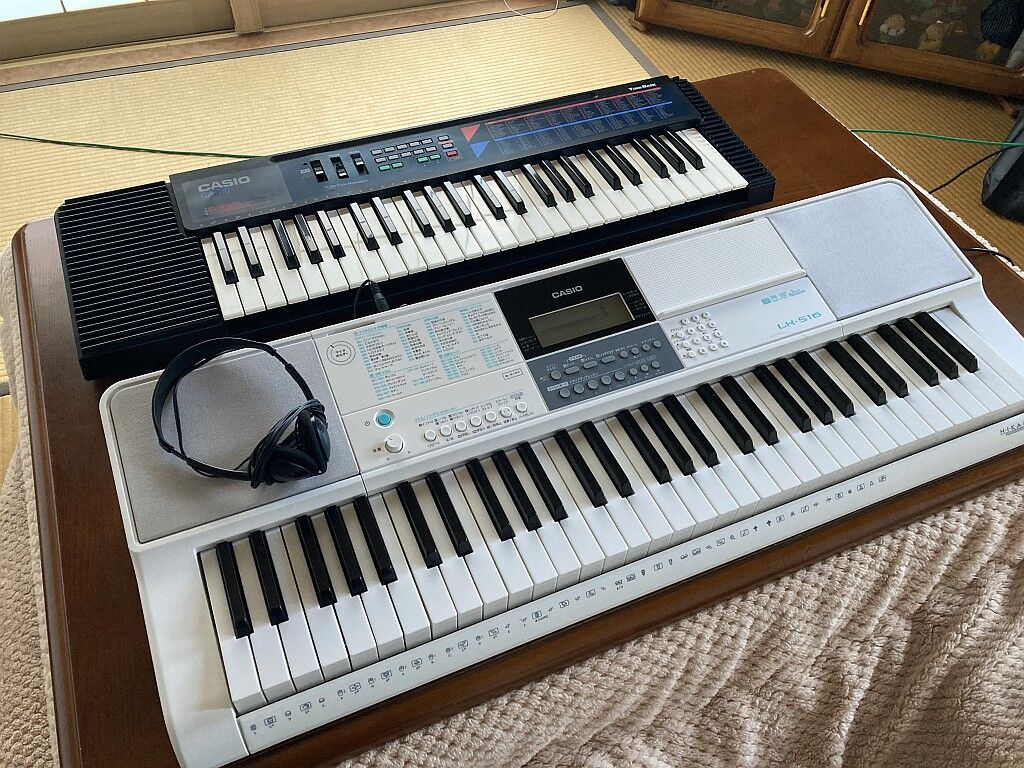
あとは練習するのみ。また三日坊主にならなきゃいいけど。
ピアノを置く台も場所もないから、こたつでやるしかないな。(^^;
:2021:10/15/17:38 ++ 超人気の「アサヒ生ジョッキ缶」を初ゲット!
遂に、今ちまたで噂の「アサヒ生ジョッキ缶」をGetした!
2021年4月6日に発売を開始したらしいが、
異常な人気で今になってもなかなかできない状態が続いている。
かく言う自分も、酒店やコンビニで探してみたが見つけられず、
今年の入手はほぼ諦めていたが...
ネットを調べると、発売情報が載ってるじゃないか!
◆アサヒ生ジョッキ缶の2021年10月以降の発売情報◆
<発売予定日>
●10月12日(火)
●11月16日(火)
●12月21日(火)
<発売場所>
●コンビニ:入荷数少なく、店出しは店舗で異なる(セブンは金曜?)
●スーパー・ドンキ:入荷予定数、店出し日不明
●ドラッグストア・酒店:入荷予定不明
ということで、10月12日の朝近くのコンビニに行ってみた。
★1軒目(某セブンイレブン)
→店内に見当たらず、店員に聞くと木曜日の予定との事。
(やっぱセブンは情報通り店出しは遅いみたい)
★2軒目(某ファミリーマート)
→あったぁ~!!!
(ショーケースに普通に並べられてた。しかも結構沢山)
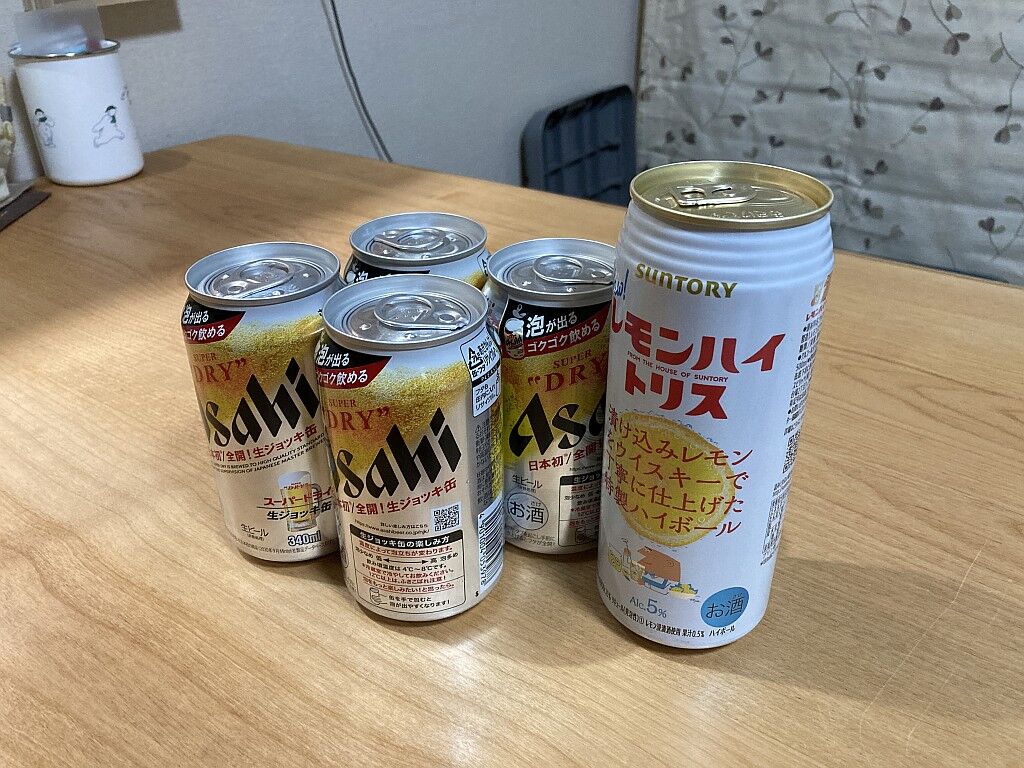
まずはお試しということで4本購入(200円/本)。したら、なんと...
クジが引けて「レモンハイトリス500ml」を貰っちゃったよ。ラッキー!
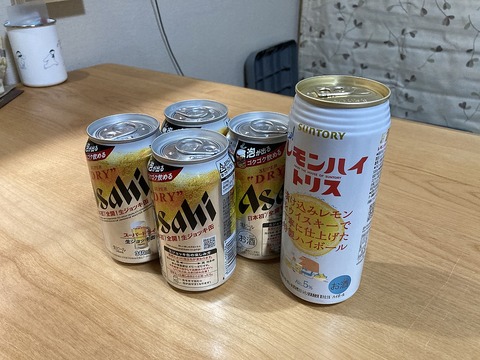
さっそく試飲。
自分はキンキンに冷えたビールが好きなんで、
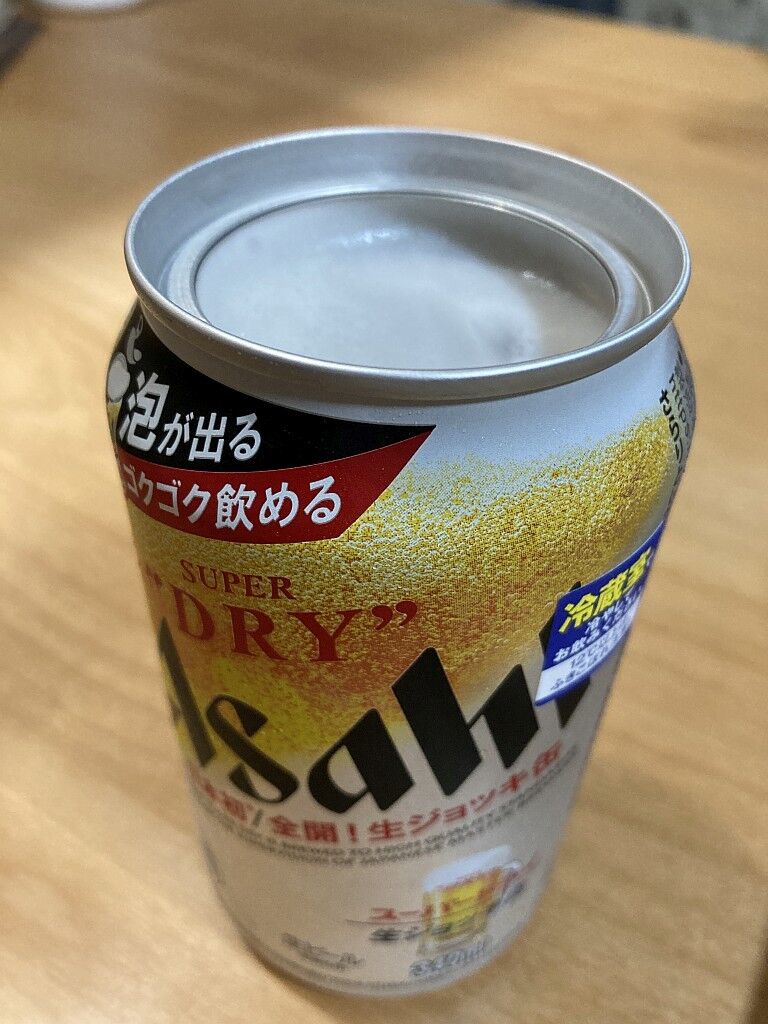
いつもの様にチルドで冷やして、プシュ!と蓋を開けると...
あれっ?全然泡が出ない???
缶に書かれた説明を読むと「缶を手で包むと泡が出やすくなります」
となっているので、さっそく実行。
すると、細かい泡がプクプクと沸いてきた!
けどこの程度が限界。
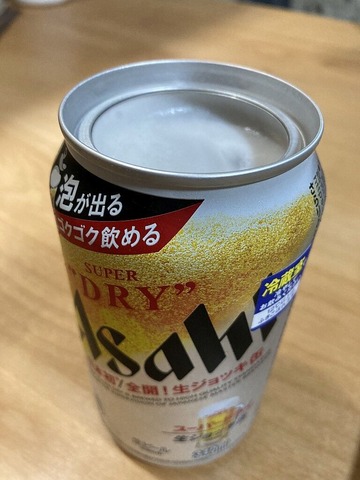
どんな味だろう!?ウキウキ、ワクワク、ゴクゴク。
あれっ?全然普通・・・泡をほとんど感じない。(^^;
泡が出なかったのは、冷やし過ぎたからだろう。
アサヒの公式チャンネルの裏技を見ると、泡立ちが少ないときは、
温水にさらす/つけるってなってるし、結局ぬるくしないとダメなんだな。
自分はビールは味よりも、冷たい喉越しを楽しむ派だから、
中途半端に冷えたアサヒ生ジョッキ缶で泡を楽しむよりも、
キンキンに冷やして、サーモス保冷缶ホルダーに入れ冷えを保って、
冷凍室で凍らせたグラスに泡立てながらビールを注いで飲む。
って方法が一番いいな!(^^)/
2021年4月6日に発売を開始したらしいが、
異常な人気で今になってもなかなかできない状態が続いている。
かく言う自分も、酒店やコンビニで探してみたが見つけられず、
今年の入手はほぼ諦めていたが...
ネットを調べると、発売情報が載ってるじゃないか!
◆アサヒ生ジョッキ缶の2021年10月以降の発売情報◆
<発売予定日>
●10月12日(火)
●11月16日(火)
●12月21日(火)
<発売場所>
●コンビニ:入荷数少なく、店出しは店舗で異なる(セブンは金曜?)
●スーパー・ドンキ:入荷予定数、店出し日不明
●ドラッグストア・酒店:入荷予定不明
ということで、10月12日の朝近くのコンビニに行ってみた。
★1軒目(某セブンイレブン)
→店内に見当たらず、店員に聞くと木曜日の予定との事。
(やっぱセブンは情報通り店出しは遅いみたい)
★2軒目(某ファミリーマート)
→あったぁ~!!!
(ショーケースに普通に並べられてた。しかも結構沢山)
まずはお試しということで4本購入(200円/本)。したら、なんと...
クジが引けて「レモンハイトリス500ml」を貰っちゃったよ。ラッキー!
さっそく試飲。
自分はキンキンに冷えたビールが好きなんで、
いつもの様にチルドで冷やして、プシュ!と蓋を開けると...
あれっ?全然泡が出ない???
缶に書かれた説明を読むと「缶を手で包むと泡が出やすくなります」
となっているので、さっそく実行。
すると、細かい泡がプクプクと沸いてきた!
けどこの程度が限界。
どんな味だろう!?ウキウキ、ワクワク、ゴクゴク。
あれっ?全然普通・・・泡をほとんど感じない。(^^;
泡が出なかったのは、冷やし過ぎたからだろう。
アサヒの公式チャンネルの裏技を見ると、泡立ちが少ないときは、
温水にさらす/つけるってなってるし、結局ぬるくしないとダメなんだな。
自分はビールは味よりも、冷たい喉越しを楽しむ派だから、
中途半端に冷えたアサヒ生ジョッキ缶で泡を楽しむよりも、
キンキンに冷やして、サーモス保冷缶ホルダーに入れ冷えを保って、
冷凍室で凍らせたグラスに泡立てながらビールを注いで飲む。
って方法が一番いいな!(^^)/

