



 :2026:09/28/19:17 ++ [PR]
 :
::2020:11/25/05:48 ++ 自宅でソロキャン気分を味わおう!<ツール収納と薪拾いアイテム>
コロナウィルスの影響もあって、
なにやら空前のソロキャン(ソロキャンプ)ブームらしい。
昔ちょっとだけファミリーキャンプをやってて道具を少し持ってたりするし、
自分もその流れに乗って、ソロキャンの楽しさをちょっとだけ味わってみるかっ。
ソロキャンの醍醐味と言えば「焚き火」と「料理」。
森と満天の星空の下、焚き火をしながら料理を楽しんでいる自分。
イメージだけが頭の中でどんどん膨らんでいく。
こうなると、沸々と湧き上がってくる物欲が止められない!
けど、瞬間湯沸かし器的性格で、長続きしない事は分かってるんで、
そんなにお金はかけたくない。
とりあえず、今自分が持ってるものと、100均製品で揃えることにしよう。
思い立って僅か2週間。
近くの100均を巡って買い揃えた全アイテムがこちら!
ジャジャ~ン!!!\( ̄∀ ̄*)/
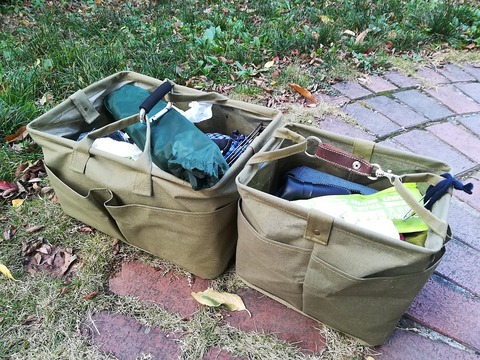
■まず外枠の紹介
①アイテムを収納しているカゴ大(38x26x24cm)は、
・バスケット(ポケット付、カラーBOXサイズ)<ダイソー500円>
②取って代わりにしているのは、
・カラビナ クッション持ち手付き サイズ95mm<ダイソー100円>
③アイテムを収納しているカゴ小(19x26x24cm)は、
・バスケット(ポケット付、カラーBOXサイズ)<ダイソー300円>
④取って代わりにしているのは、
・LEATHER KEY CHAIN
牛皮ビジネス キーホルダーベルト通しタイプ<ダイソー100円>
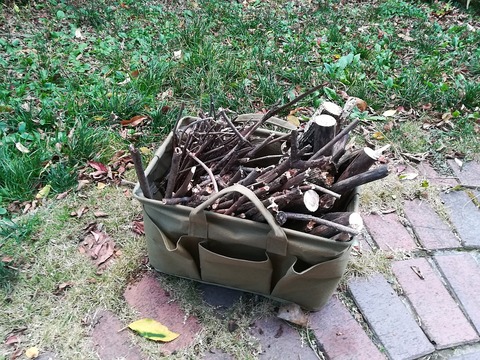
アイテム収納カゴ大は、ツール収納だけでなく、薪集めにも使える。
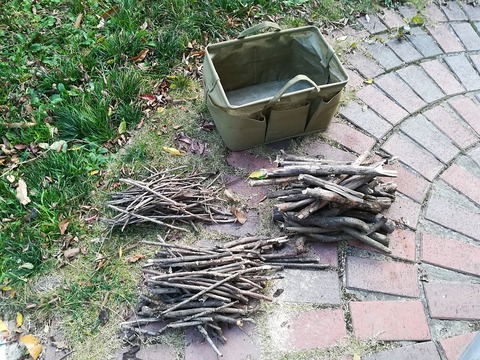
近所の林で拾ってきた枯れ木と枯れ枝。
(ソロの焚き火だとこれくらの量かな?)
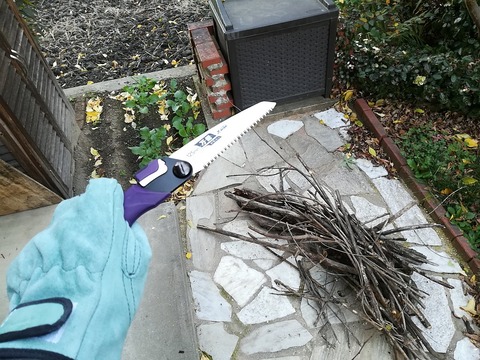
以前買った折りたたみ式ノコギリで薪サイズに切り刻んで、3種類の太さに分類。
手にはめてるのはワークマンで購入した牛床皮オイルマジック手袋WK-600(299円)。
そして、バスケットに収納!
次回、これを使って焚き火でもやってみるかっ!(^^)/
なにやら空前のソロキャン(ソロキャンプ)ブームらしい。
昔ちょっとだけファミリーキャンプをやってて道具を少し持ってたりするし、
自分もその流れに乗って、ソロキャンの楽しさをちょっとだけ味わってみるかっ。
ソロキャンの醍醐味と言えば「焚き火」と「料理」。
森と満天の星空の下、焚き火をしながら料理を楽しんでいる自分。
イメージだけが頭の中でどんどん膨らんでいく。
こうなると、沸々と湧き上がってくる物欲が止められない!
けど、瞬間湯沸かし器的性格で、長続きしない事は分かってるんで、
そんなにお金はかけたくない。
とりあえず、今自分が持ってるものと、100均製品で揃えることにしよう。
思い立って僅か2週間。
近くの100均を巡って買い揃えた全アイテムがこちら!
ジャジャ~ン!!!\( ̄∀ ̄*)/
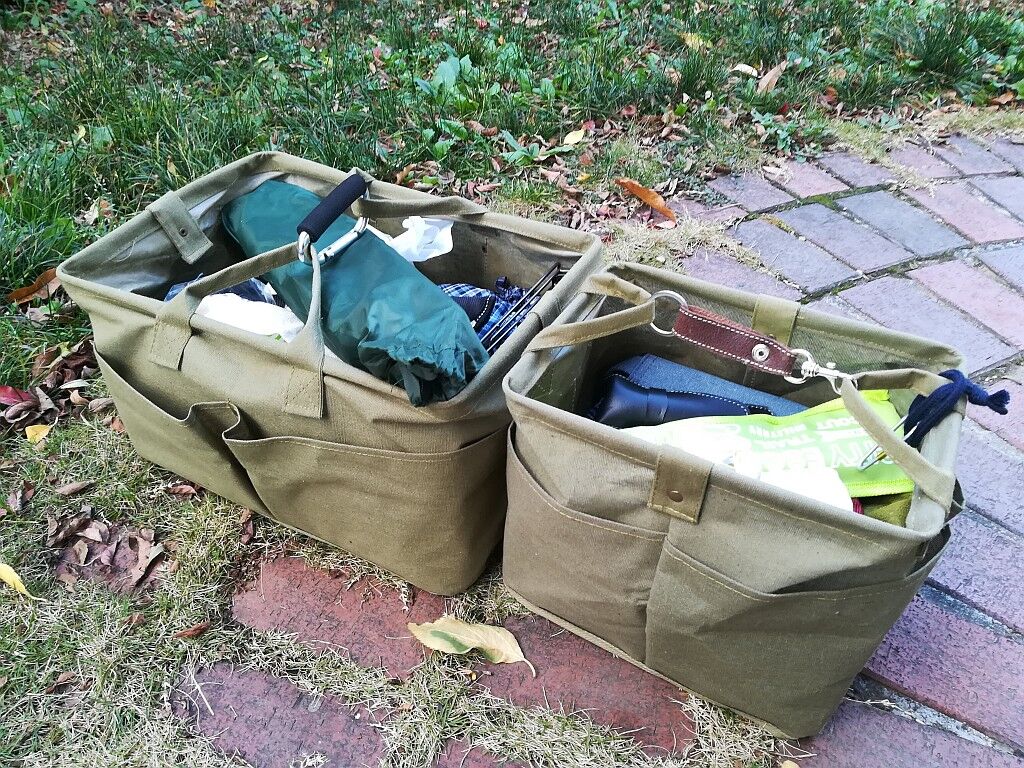
■まず外枠の紹介
①アイテムを収納しているカゴ大(38x26x24cm)は、
・バスケット(ポケット付、カラーBOXサイズ)<ダイソー500円>
②取って代わりにしているのは、
・カラビナ クッション持ち手付き サイズ95mm<ダイソー100円>
③アイテムを収納しているカゴ小(19x26x24cm)は、
・バスケット(ポケット付、カラーBOXサイズ)<ダイソー300円>
④取って代わりにしているのは、
・LEATHER KEY CHAIN
牛皮ビジネス キーホルダーベルト通しタイプ<ダイソー100円>
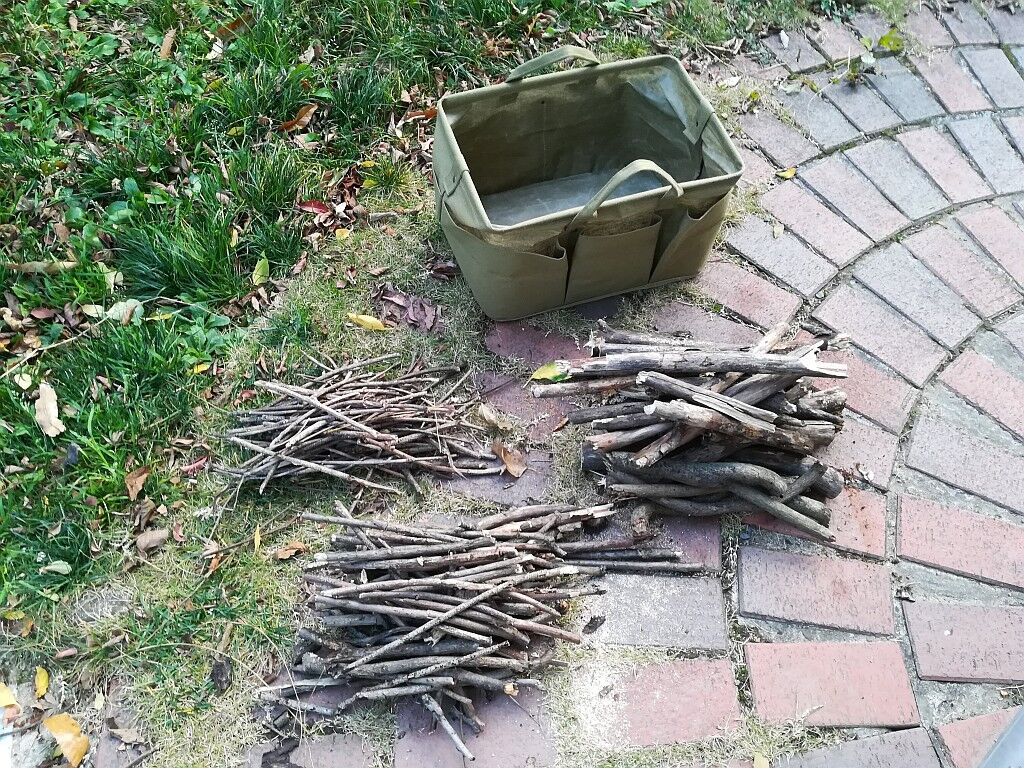
アイテム収納カゴ大は、ツール収納だけでなく、薪集めにも使える。
近所の林で拾ってきた枯れ木と枯れ枝。
(ソロの焚き火だとこれくらの量かな?)
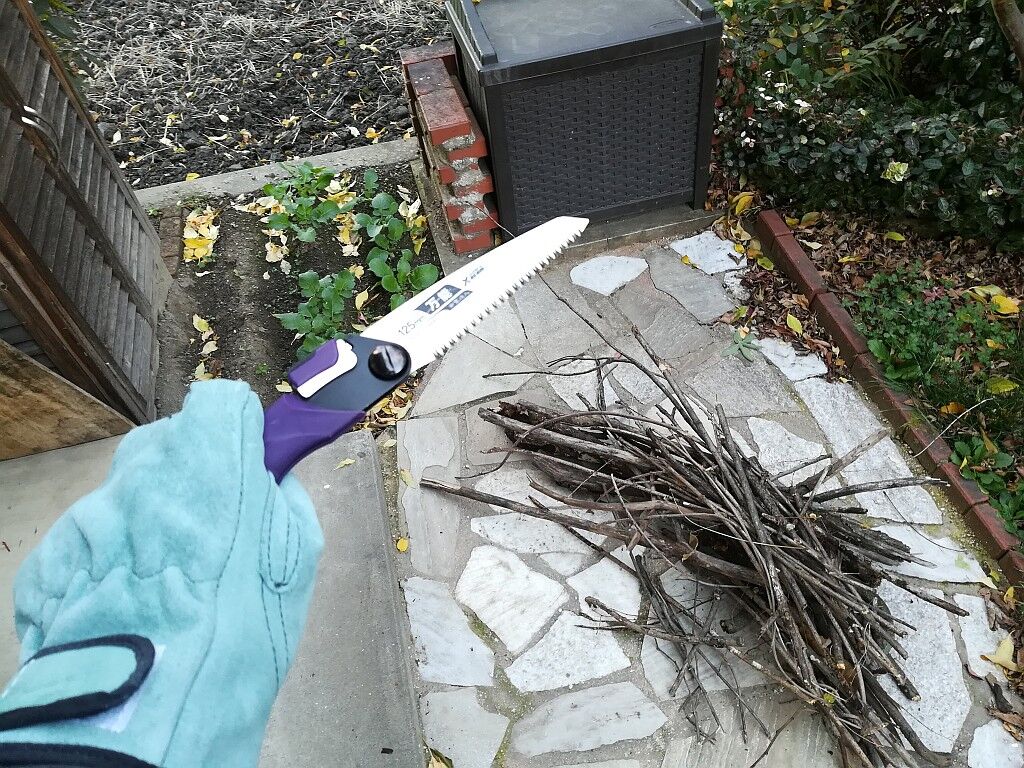
以前買った折りたたみ式ノコギリで薪サイズに切り刻んで、3種類の太さに分類。
手にはめてるのはワークマンで購入した牛床皮オイルマジック手袋WK-600(299円)。
そして、バスケットに収納!
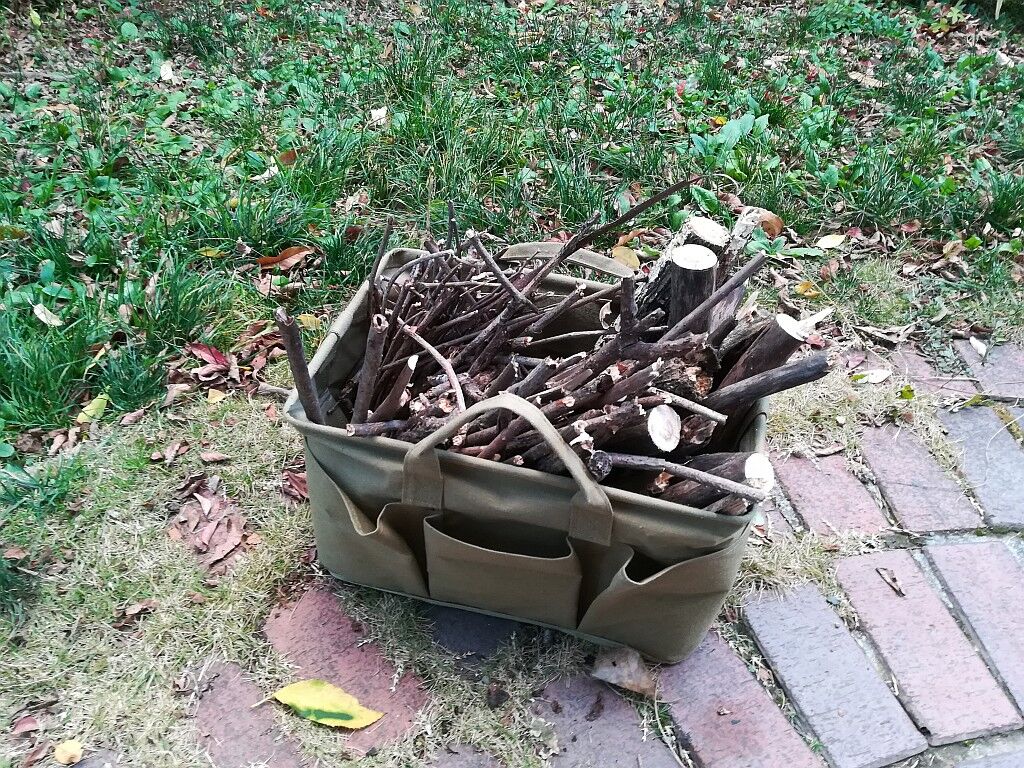
次回、これを使って焚き火でもやってみるかっ!(^^)/
PR
 :0
:0:2019:06/02/11:25 ++ ブログのバックアップと引っ越し ~忍者ブログからライブドアブログへ~
新たに作った(引っ越した)ブログはこれ!
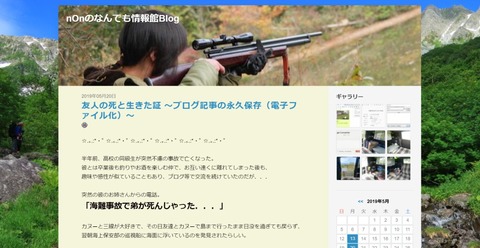
名前は忍者ブログ「nOnのなんでも情報館Blog」を引き継ぎ
そのまんまの「nOnのなんでも情報館Blog」。
アドレスも忍者ブログ(nonblog.blog.shinobi.jp)
そっくりで(nonblog.blog.jp)。
デザインのイメージは「狩猟」。
実は今年から狩猟を始めたいと思っており、
その事については、おいおい書いていくつもり。(^^)/
(忍者ブログの更新はこの記事が最後かな...)
さて、ここからは引っ越しのノウハウの備忘録。
☆.。.:*・゚ 忍者ブログから別ブログへの引っ越し検討 ☆.。.:*・゚
忍者ブログを始めて早12年(2006/9/18~)。
最近はほとんど更新してないが...(^^;
久々に記事を書いて管理画面を眺めると、
サーバディスク容量が最大500MBに対し454MB(90%)とパンク寸前!
ワオ!!w(゚o゚*)w
忍者ブログは画面のカスタマイズ性とか結構気に入ってたけど、
記事の最後にくっついてくる広告がちょっと鬱陶しいし(昔は広告がなかった)、
よく知らない運営会社なんでいつ急に閉鎖されるかもしれないし、
いい機会だから、別のブログへの乗り換えを考えてみようかな~。
数ある無料ブログの中から御眼鏡に適ったのは...
(*゚▽゚)/゚・:*!!! ライブドアブログ !!!*:・゚\(゚▽゚*)
ライブドアブログの特徴はというと
●データ容量が無制限
●別ブログのデータインポートができる(忍者ブログも可能)
●データバックアップができる(EPUB出力、Mybooks.jp製本も可能)
●PC版での運営側広告がない
●PC版テンプレートが豊富(カスタマイズ可能)
※2015年から有料でしか使えなかった機能を完全無料解放
スマホ版ではテンプレートがカスタマイズできず、
広告も表示されるみたいだが、自分は編集も閲覧も主にPCでやってるんで、
このデメリットはあまり問題にならない。
☆.。.:*・゚ 忍者ブログのデータのバックアップ ☆.。.:*・゚
1.忍者ブログのデータのエクスポート
・管理ページ→設定→お引越し→UTF-8/MT形式でエクスポート
2.エクスポートデータからURLリストを抽出
・ahref エーエイチレフのウェーブアプリケーション URL抽出ページを開く
・エクスポートデータの内容をすべてコピーし貼り付ける→抽出(重複URLを削除)
・抽出されたURLリストを任意名で保存
3.サーバー画像アドレスの抽出
・TextSorterをインストールし起動
・URLリストを開き、「編集」→「条件を指定して行を削除」
→ドメイン名などを入力し、「文字列の含まない行を削除」を選択→「削除」
・サーバ画像アドレスだけになったら任意名で保存
4.サムネイル画像名の置換
・忍者ブログのサムネイルは"(ドメイン)/123456/"という形で、
これを"(ドメイン)/123456"という最後の"/"を取り除いた形にする。
・正規表現が使えるテキストエディタ(Mery等)をインストールし起動
・「(ドメイン)/Img/(.*?)/⇒(ドメイン)/Img/$1」という置換を実行
・置換完了後のサーバ画像アドレスリストを任意名で保存
5.サーバ画像アドレスリストから画像をダウンロード
・Irvine(HTTP/HTTPS/FTPダウンロードマネージャ)をインストールし実行
・ファイル→インポート→URLリストで、サーバ画像アドレスリストを読み込む
⇒自動でダウンロードが開始される→完了するまで待つだけ
6.ダウンロードされたサムネイル画像名の置換
・ファイルリネームソフト(Nemery等)をインストールし実行
・サムネイルファイルを選択し、ファイルの最後尾に".jpg"を付ける
※【参考】忍者ブログからWordPressへの引越し(星のソムリエのフロントエンド雑記)
☆.。.:*・゚ ライブドアブログへのインポート ☆.。.:*・゚
●ライブドアブログの管理ページ(マイページ)からブログ設定に移動。
・その他のブログの引越(インポート)を選択
・移行元のブログサービスから忍者ブログを選択
(忍者ブログやさくらのブログ等22種類のブログに対応)
・インポートするファイルで、別ブログのエクスポートファイルを選択
(最大約8MBまで→自分のは4MB)
※改行をタグに変換をチェック
・インポートをクリック→インポート実行
当然インポートが完了するまで時間はかかるが、
画像も含めた全自動インポートなんで超簡単!
(前項の画像ダウンロードは実は不要→何かあったときのバックアップ)
デザイン/ブログパーツ設定で好みのデザインを選び、
必要に応じカスタマイズすればブログ完成!
☆.。.:*・゚ ブログ記事の書籍化(pdf, Epub) ☆.。.:*・゚
ライブドアブログには、ブログを簡単にEpubにする機能がある。
(ブログ設定からEPUB書き出しを選び、タイトルや期間を指定するだけ)
できあがったEpubファイルの一例。
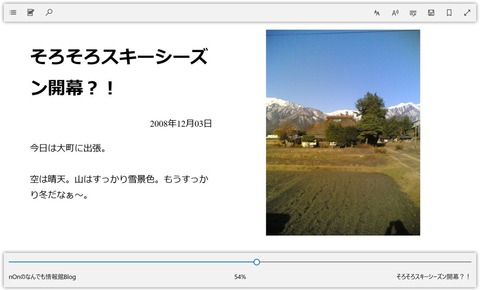
ちょっと文字が大きすぎ(特にタイトル)かな。
最大500記事までなので、ブログ規模によっては分割して保存する必要がある。
電子書籍化に関しては、パブーってのがとても便利!
無料でブログの電子書籍化が可能で、操作方法もそれ程難しくない。
出力形式はpdf/Epub/mobiの3種類に対応しており、pdf出力が貴重で有り難い。
方法はブログのエクスポートファイルをインポートするだけで、
画像も自動で読み取ってくれる(ブログサービスを11種類の中から選択)。
※忍者ブログは標準対応で、さくらのブログはその他を選択し電子化可能
できあがったpdfファイルの一例。
文字と写真の大きさが丁度良くてなかなかいい感じ。(^^
だが、残念なことにパブーは2019/9/30で閉店するらしい。
ブログを無料で電子書籍化するのは今のうちですよ~。
PS.その後いつの間にか忍者ブログのファイル容量が600MBに増量されてた!?
自動的に容量Upしてくれるんだったら変えなくても良かったかな。(^^;
名前は忍者ブログ「nOnのなんでも情報館Blog」を引き継ぎ
そのまんまの「nOnのなんでも情報館Blog」。
アドレスも忍者ブログ(nonblog.blog.shinobi.jp)
そっくりで(nonblog.blog.jp)。
デザインのイメージは「狩猟」。
実は今年から狩猟を始めたいと思っており、
その事については、おいおい書いていくつもり。(^^)/
(忍者ブログの更新はこの記事が最後かな...)
さて、ここからは引っ越しのノウハウの備忘録。
☆.。.:*・゚ 忍者ブログから別ブログへの引っ越し検討 ☆.。.:*・゚
忍者ブログを始めて早12年(2006/9/18~)。
最近はほとんど更新してないが...(^^;
久々に記事を書いて管理画面を眺めると、
サーバディスク容量が最大500MBに対し454MB(90%)とパンク寸前!
ワオ!!w(゚o゚*)w
忍者ブログは画面のカスタマイズ性とか結構気に入ってたけど、
記事の最後にくっついてくる広告がちょっと鬱陶しいし(昔は広告がなかった)、
よく知らない運営会社なんでいつ急に閉鎖されるかもしれないし、
いい機会だから、別のブログへの乗り換えを考えてみようかな~。
数ある無料ブログの中から御眼鏡に適ったのは...
(*゚▽゚)/゚・:*!!! ライブドアブログ !!!*:・゚\(゚▽゚*)
ライブドアブログの特徴はというと
●データ容量が無制限
●別ブログのデータインポートができる(忍者ブログも可能)
●データバックアップができる(EPUB出力、Mybooks.jp製本も可能)
●PC版での運営側広告がない
●PC版テンプレートが豊富(カスタマイズ可能)
※2015年から有料でしか使えなかった機能を完全無料解放
スマホ版ではテンプレートがカスタマイズできず、
広告も表示されるみたいだが、自分は編集も閲覧も主にPCでやってるんで、
このデメリットはあまり問題にならない。
☆.。.:*・゚ 忍者ブログのデータのバックアップ ☆.。.:*・゚
1.忍者ブログのデータのエクスポート
・管理ページ→設定→お引越し→UTF-8/MT形式でエクスポート
2.エクスポートデータからURLリストを抽出
・ahref エーエイチレフのウェーブアプリケーション URL抽出ページを開く
・エクスポートデータの内容をすべてコピーし貼り付ける→抽出(重複URLを削除)
・抽出されたURLリストを任意名で保存
3.サーバー画像アドレスの抽出
・TextSorterをインストールし起動
・URLリストを開き、「編集」→「条件を指定して行を削除」
→ドメイン名などを入力し、「文字列の含まない行を削除」を選択→「削除」
・サーバ画像アドレスだけになったら任意名で保存
4.サムネイル画像名の置換
・忍者ブログのサムネイルは"(ドメイン)/123456/"という形で、
これを"(ドメイン)/123456"という最後の"/"を取り除いた形にする。
・正規表現が使えるテキストエディタ(Mery等)をインストールし起動
・「(ドメイン)/Img/(.*?)/⇒(ドメイン)/Img/$1」という置換を実行
・置換完了後のサーバ画像アドレスリストを任意名で保存
5.サーバ画像アドレスリストから画像をダウンロード
・Irvine(HTTP/HTTPS/FTPダウンロードマネージャ)をインストールし実行
・ファイル→インポート→URLリストで、サーバ画像アドレスリストを読み込む
⇒自動でダウンロードが開始される→完了するまで待つだけ
6.ダウンロードされたサムネイル画像名の置換
・ファイルリネームソフト(Nemery等)をインストールし実行
・サムネイルファイルを選択し、ファイルの最後尾に".jpg"を付ける
※【参考】忍者ブログからWordPressへの引越し(星のソムリエのフロントエンド雑記)
☆.。.:*・゚ ライブドアブログへのインポート ☆.。.:*・゚
●ライブドアブログの管理ページ(マイページ)からブログ設定に移動。
・その他のブログの引越(インポート)を選択
・移行元のブログサービスから忍者ブログを選択
(忍者ブログやさくらのブログ等22種類のブログに対応)
・インポートするファイルで、別ブログのエクスポートファイルを選択
(最大約8MBまで→自分のは4MB)
※改行をタグに変換をチェック
・インポートをクリック→インポート実行
当然インポートが完了するまで時間はかかるが、
画像も含めた全自動インポートなんで超簡単!
(前項の画像ダウンロードは実は不要→何かあったときのバックアップ)
デザイン/ブログパーツ設定で好みのデザインを選び、
必要に応じカスタマイズすればブログ完成!
☆.。.:*・゚ ブログ記事の書籍化(pdf, Epub) ☆.。.:*・゚
ライブドアブログには、ブログを簡単にEpubにする機能がある。
(ブログ設定からEPUB書き出しを選び、タイトルや期間を指定するだけ)
できあがったEpubファイルの一例。
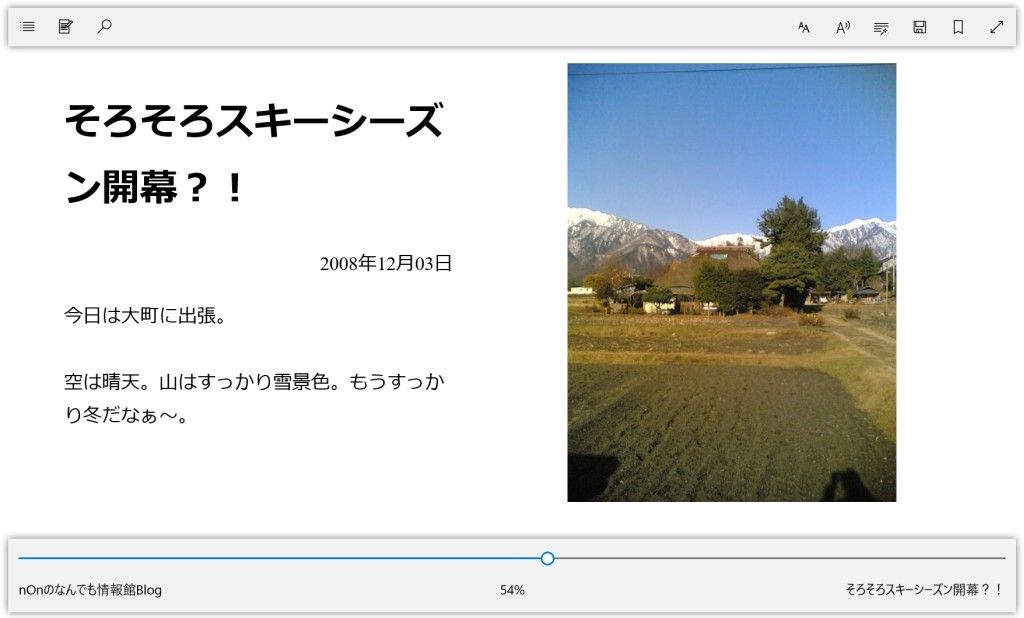
ちょっと文字が大きすぎ(特にタイトル)かな。
最大500記事までなので、ブログ規模によっては分割して保存する必要がある。
電子書籍化に関しては、パブーってのがとても便利!
無料でブログの電子書籍化が可能で、操作方法もそれ程難しくない。
出力形式はpdf/Epub/mobiの3種類に対応しており、pdf出力が貴重で有り難い。
方法はブログのエクスポートファイルをインポートするだけで、
画像も自動で読み取ってくれる(ブログサービスを11種類の中から選択)。
※忍者ブログは標準対応で、さくらのブログはその他を選択し電子化可能
できあがったpdfファイルの一例。

文字と写真の大きさが丁度良くてなかなかいい感じ。(^^
だが、残念なことにパブーは2019/9/30で閉店するらしい。
ブログを無料で電子書籍化するのは今のうちですよ~。
PS.その後いつの間にか忍者ブログのファイル容量が600MBに増量されてた!?
自動的に容量Upしてくれるんだったら変えなくても良かったかな。(^^;
:2019:05/20/05:53 ++ 友人の死と生きた証 ~ブログ記事の永久保存(電子ファイル化)~
☆.。.:*・゚ ☆.。.:*・゚ ☆.。.:*・゚ ☆.。.:*・゚ ☆.。.:*・゚ ☆.。.:*・゚
半年前、高校の同級生が突然不慮の事故で亡くなった。
彼とは卒業後も釣りやお酒を楽しむ仲で、お互い遠くに離れてしまった後も、
趣味や感性が似ていることもあり、ブログ等で交流を続けていたのだが...
突然の彼のお姉さんからの電話。
「海難事故で弟が死んじゃった...」
カヌーと三線が大好きで、その日友達とカヌーで島まで行ったまま日没を過ぎても戻らず、
翌朝海上保安部の巡視船に海面に浮いているのを発見されたらしい。
家族を愛し、趣味を目一杯楽しでいた彼。
彼の生き方を羨ましく思い、ずっと彼の様になりたいと思っていた。
カヌーのベテランだった彼がまさかこんな事になるなんて...
信じられなかった...とても悲しい...
けど、一方で彼らしい終わり方かもしれない...とも思った。
「色々楽しかったなぁ~」と呟きながら天に召された気がする。
じゃあ、またな。
☆.。.:*・゚ ☆.。.:*・゚ ☆.。.:*・゚ ☆.。.:*・゚ ☆.。.:*・゚ ☆.。.:*・゚
彼がやってたブログ。42歳から54歳までの12年という間、
俺みたいに途中で冷めることもなく、しかもかなりマメに続けていた。
このブログは彼の生きてきた証であり、このままなくなってしまうのは忍びない。
なんとか残せないものか...
そう思い、ブログの全記事を永久保存(電子ファイル化)する方法を調べてみた。
1.Chromeの画面キャプチャ
ブラウザ(Google Chrome)には様々な拡張機能があり、
ページ全体をキャプチャできるものもある。
例えば、「Full Page Screen Capture」や「FireShot」
ブログの記事が少なければこれが一番確実ではあるが、
なんせ友達のブログは12年。合計720記事もある。しかも写真盛り沢山!

ブログ1頁10記事だから、72回キャプチャすればいいのだが、結構キツイ。
(最悪これでやる覚悟はあるが)
2.Adobe AcrobatのWeb保存
Adobe Acrobat DCには「WebページからPDFを作成」という機能がある。
そこでさっそくイAcrobat DCをインストールし、試用(1週間)してみることにした。
その機能では、「サイトの深度レベル」や、「サイト全体」を指定する事が可能で、
単純に考えれば、「サイト全体」を指定して、Webページを取り込めば良さそうである。

しかし!ページ数が2000位になったところでエラー(メモリ不足)で継続不可!
※8GBのRAMを持つパソコンで実行しても同じ結果であった
※通常のブログであれば、これ程の容量はないので一番効率的な方法と思われる
3.Webページ専用のスクリーンキャプチャソフトの利用
Webページ専用のページのスクリーンキャプチャを行う「WebShot」は、
バッチ処理にも対応しており、複数ページを自動的に連続してキャプチャ可能である。

友達のブログは「さくらのブログ」で、全記事をindexアドレス指定して閲覧できるので、
indexアドレスを全てバッチに登録し実行すれば無人自動キャプチャが可能と思われた。
しかし!このブログに関しては、なぜかエラー多発でまともに保存されず!
※パソコンを変えても同じ結果であった
4.指定URLのスクリーンショットが撮れるページ
「Page2Images」の「Batch URL to Image Converter」は、指定したURLの
ページのスクリーンショットが撮れるサービス。対象がパソコンかスマホかも選択できる。
(Full Pageで幅は1024pix)

Page2Imagesへアクセスし、ウェブページのURLを入力して「SUBMIT」をクリック。
キャプチャ完了後、「DOWNLOAD」をクリックすれば、キャプチャ画像が取得できる。
無料のアカウントに登録すると、一日に100枚までキャプチャを撮ることが可能。
しかし!バッチ実行したところ、①撮れないページ、②文字化けするページがあり、
完全自動取得ならず!
①は、どうも1ページが長すぎChromeのキャプチャ限度を超えてる事が原因らしい。
限度を超えたページは、1の「Full Page Screen Capture」を使い複数ページで
取得した後、「jointogether」等の結合ソフトで結合すればどうにかなる。。
簡単には行きそうにないが、4で撮れるだけ撮って、残りを1で撮る方法になるかな。
半年前、高校の同級生が突然不慮の事故で亡くなった。
彼とは卒業後も釣りやお酒を楽しむ仲で、お互い遠くに離れてしまった後も、
趣味や感性が似ていることもあり、ブログ等で交流を続けていたのだが...
突然の彼のお姉さんからの電話。
「海難事故で弟が死んじゃった...」
カヌーと三線が大好きで、その日友達とカヌーで島まで行ったまま日没を過ぎても戻らず、
翌朝海上保安部の巡視船に海面に浮いているのを発見されたらしい。
家族を愛し、趣味を目一杯楽しでいた彼。
彼の生き方を羨ましく思い、ずっと彼の様になりたいと思っていた。
カヌーのベテランだった彼がまさかこんな事になるなんて...
信じられなかった...とても悲しい...
けど、一方で彼らしい終わり方かもしれない...とも思った。
「色々楽しかったなぁ~」と呟きながら天に召された気がする。
じゃあ、またな。
☆.。.:*・゚ ☆.。.:*・゚ ☆.。.:*・゚ ☆.。.:*・゚ ☆.。.:*・゚ ☆.。.:*・゚
彼がやってたブログ。42歳から54歳までの12年という間、
俺みたいに途中で冷めることもなく、しかもかなりマメに続けていた。
このブログは彼の生きてきた証であり、このままなくなってしまうのは忍びない。
なんとか残せないものか...
そう思い、ブログの全記事を永久保存(電子ファイル化)する方法を調べてみた。
1.Chromeの画面キャプチャ
ブラウザ(Google Chrome)には様々な拡張機能があり、
ページ全体をキャプチャできるものもある。
例えば、「Full Page Screen Capture」や「FireShot」
ブログの記事が少なければこれが一番確実ではあるが、
なんせ友達のブログは12年。合計720記事もある。しかも写真盛り沢山!
ブログ1頁10記事だから、72回キャプチャすればいいのだが、結構キツイ。
(最悪これでやる覚悟はあるが)
2.Adobe AcrobatのWeb保存
Adobe Acrobat DCには「WebページからPDFを作成」という機能がある。
そこでさっそくイAcrobat DCをインストールし、試用(1週間)してみることにした。
その機能では、「サイトの深度レベル」や、「サイト全体」を指定する事が可能で、
単純に考えれば、「サイト全体」を指定して、Webページを取り込めば良さそうである。
しかし!ページ数が2000位になったところでエラー(メモリ不足)で継続不可!
※8GBのRAMを持つパソコンで実行しても同じ結果であった
※通常のブログであれば、これ程の容量はないので一番効率的な方法と思われる
3.Webページ専用のスクリーンキャプチャソフトの利用
Webページ専用のページのスクリーンキャプチャを行う「WebShot」は、
バッチ処理にも対応しており、複数ページを自動的に連続してキャプチャ可能である。
友達のブログは「さくらのブログ」で、全記事をindexアドレス指定して閲覧できるので、
indexアドレスを全てバッチに登録し実行すれば無人自動キャプチャが可能と思われた。
しかし!このブログに関しては、なぜかエラー多発でまともに保存されず!
※パソコンを変えても同じ結果であった
4.指定URLのスクリーンショットが撮れるページ
「Page2Images」の「Batch URL to Image Converter」は、指定したURLの
ページのスクリーンショットが撮れるサービス。対象がパソコンかスマホかも選択できる。
(Full Pageで幅は1024pix)
Page2Imagesへアクセスし、ウェブページのURLを入力して「SUBMIT」をクリック。
キャプチャ完了後、「DOWNLOAD」をクリックすれば、キャプチャ画像が取得できる。
無料のアカウントに登録すると、一日に100枚までキャプチャを撮ることが可能。
しかし!バッチ実行したところ、①撮れないページ、②文字化けするページがあり、
完全自動取得ならず!
①は、どうも1ページが長すぎChromeのキャプチャ限度を超えてる事が原因らしい。
限度を超えたページは、1の「Full Page Screen Capture」を使い複数ページで
取得した後、「jointogether」等の結合ソフトで結合すればどうにかなる。。
簡単には行きそうにないが、4で撮れるだけ撮って、残りを1で撮る方法になるかな。
:2019:05/13/05:03 ++ フリードスパイクのプライベートティールーム化
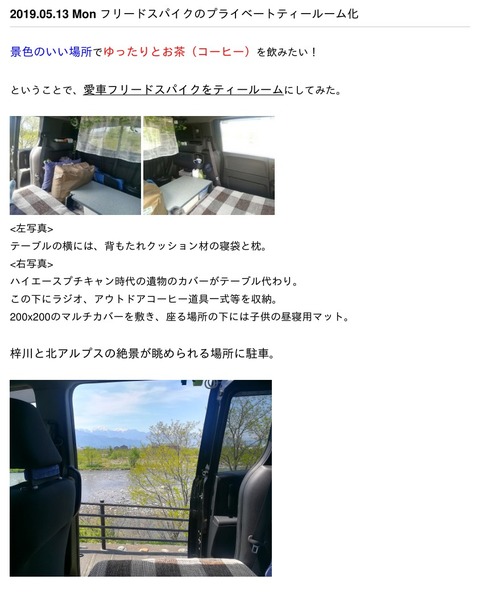
景色のいい場所でゆったりとお茶(コーヒー)を飲みたい!
ということで、愛車フリードスパイクをティールームにしてみた。


<左写真>
テーブルの横には、背もたれクッション材の寝袋と枕。
<右写真>
ハイエースプチキャン時代の遺物のカバーがテーブル代わり。
この下にラジオ、アウトドアコーヒー道具一式等を収納。
200x200のマルチカバーを敷き、座る場所の下には子供の昼寝用マット。
梓川と北アルプスの絶景が眺められる場所に駐車。


<左上写真>
最後部にバッテリーを常設。周辺にはリラックスできる様ちょっとした造花も。
<右上写真>
セカンドシートのドア横にクッション材をセットしマルチカバーで覆う。
テーブルの上にマット、ラジオ等をセット。
<下写真>
サイドドアから覗かれない様、上半分にカーテンをセット。
(今回は人が通らない場所だし、景色を眺めるため取り外し)
バックドアを開けば完全にキャンプ気分♫♪

夏場バックドアには網を常設。カーテンとの相乗効果で目隠しもバッチリ。
頑丈なテーブルと抜群の通気性で、ガスの湯沸かしも問題なし。
最近はP泊をする機会も減ってきたけど、
これでフリードの活躍の場が広がり、今年の夏は楽しくなりそう!(^^)/
ということで、愛車フリードスパイクをティールームにしてみた。
<左写真>
テーブルの横には、背もたれクッション材の寝袋と枕。
<右写真>
ハイエースプチキャン時代の遺物のカバーがテーブル代わり。
この下にラジオ、アウトドアコーヒー道具一式等を収納。
200x200のマルチカバーを敷き、座る場所の下には子供の昼寝用マット。
梓川と北アルプスの絶景が眺められる場所に駐車。
<左上写真>
最後部にバッテリーを常設。周辺にはリラックスできる様ちょっとした造花も。
<右上写真>
セカンドシートのドア横にクッション材をセットしマルチカバーで覆う。
テーブルの上にマット、ラジオ等をセット。
<下写真>
サイドドアから覗かれない様、上半分にカーテンをセット。
(今回は人が通らない場所だし、景色を眺めるため取り外し)
バックドアを開けば完全にキャンプ気分♫♪
夏場バックドアには網を常設。カーテンとの相乗効果で目隠しもバッチリ。
頑丈なテーブルと抜群の通気性で、ガスの湯沸かしも問題なし。
最近はP泊をする機会も減ってきたけど、
これでフリードの活躍の場が広がり、今年の夏は楽しくなりそう!(^^)/
:2018:05/09/05:26 ++ 夢のセカンドハウス遂に完成!!!
遂に夢のセカンドハウスが完成したぁ~~~!!!
4/29完成立会いの為、4ヶ月ぶりにVillaプレイス小船津浜へ。
(当初4/28の予定だったが、雨の影響で1日遅れに)
初めて目の当たりにする我家のセカンドハウス...(☍﹏⁰)ジ~ン
セカンドハウスと呼ぶにはおこがましい程のちっちゃな小屋...
けど、こんなにちっちゃくてもちゃんと住めるんだもんね。(*^-^*)
海で遊んで、温泉に入って、ぐっすり眠る。
日常の喧騒を離れ、くつろぎの時を過ごす。
そんな理想の拠点が遂にできたんだ!!!
☆。*゚+.*.。(感´∀`動)゚+..。*゚+☆
イメージしてた通りの可愛い外観。地面の緑と壁面の青との相性もピッタリ!


オプションで追加した杉羽目板の雰囲気も最高!


ロフトの広さも十分!(大人4人が十分寝れる広さ)


マルス建築舎さん、こんな素敵な家を作ってくれて本当に有難うございました!
(この日さっそく見学があり契約に結びついた様で少しは役に立ったかな?)
最後に、男の我がままを許してくれた嫁さんに心から感謝します。m(_ _)m
4/29完成立会いの為、4ヶ月ぶりにVillaプレイス小船津浜へ。
(当初4/28の予定だったが、雨の影響で1日遅れに)
初めて目の当たりにする我家のセカンドハウス...(☍﹏⁰)ジ~ン
セカンドハウスと呼ぶにはおこがましい程のちっちゃな小屋...
けど、こんなにちっちゃくてもちゃんと住めるんだもんね。(*^-^*)
海で遊んで、温泉に入って、ぐっすり眠る。
日常の喧騒を離れ、くつろぎの時を過ごす。
そんな理想の拠点が遂にできたんだ!!!
☆。*゚+.*.。(感´∀`動)゚+..。*゚+☆
イメージしてた通りの可愛い外観。地面の緑と壁面の青との相性もピッタリ!
オプションで追加した杉羽目板の雰囲気も最高!
ロフトの広さも十分!(大人4人が十分寝れる広さ)
マルス建築舎さん、こんな素敵な家を作ってくれて本当に有難うございました!
(この日さっそく見学があり契約に結びついた様で少しは役に立ったかな?)
この小屋(タイニーハウス)に興味がある方はマルス建築舎へ連絡下さい。
※場合によっては本物件(上越市大潟区)の内覧も可能です。
+++++++++++++++++++++++++++++++++++++++++++
有限会社 マルス建築舎(モコヤ モコホーム)
〒395-0002 長野県飯田市上郷飯沼51
TEL: 0265-56-5123 / FAX: 0265-56-5133
URL: http://marsu.co.jp/ Email: info@marsu.co.jp
+++++++++++++++++++++++++++++++++++++++++++
最後に、男の我がままを許してくれた嫁さんに心から感謝します。m(_ _)m

