



 :2026:03/25/02:54 ++ [PR]
 :
::2016:10/19/04:15 ++ サドルカバーとリアキャリアで楽々通勤♪
時々通勤(片道15km)で自転車を使っているが...
①お尻が痛くなる
②背中が汗だくになる(←ザックを背負っているため)
という問題があった。
そこで、これらの対策グッズを購入!
①の対策:サドルカバー
取り付けは簡単。サドルに被せて紐を締めるだけ。

50kmのサイクリングでもお尻は痛くならず効果絶大!
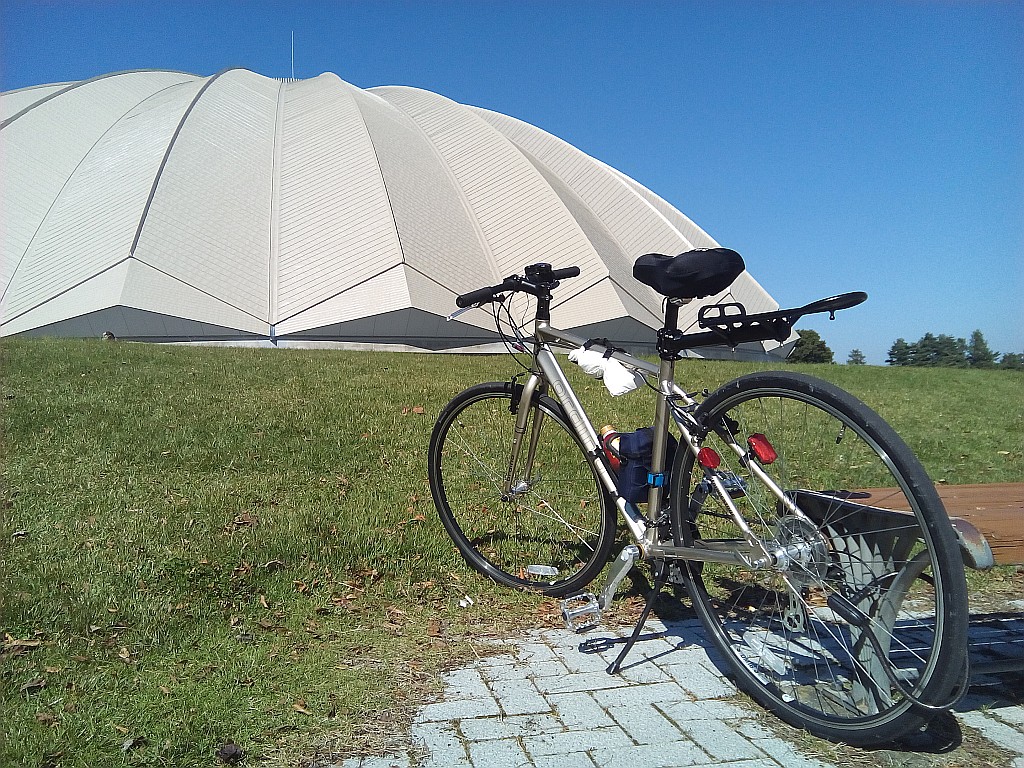
②の対策:リアキャリアとゴム紐


ザックの代わりに、10年ぐらい前まで使っていたユニクロ製バッグを使う事に。
リアキャリアにバッグを載せゴム紐を留める。
ゴム紐の長さも丁度良く、バッグもしっかり固定され、安定感バッチリ!
けど待てよ?バッグのウェストベルトを使えばもっと簡単に固定できるかも?!
と言う事で試してみると、ベルトを最短にするとサドルにピッタリに巻き付けられた。
更にベルトループホルダー2個を100均で購入しバッグ-キャリア間に繋ぐと...


凄くいい!完璧な出来! ゴム紐を使った時の荷物への圧迫はないし、荷物が落ちないどころかブレやズレも全くない!(^^)
①お尻が痛くなる
②背中が汗だくになる(←ザックを背負っているため)
という問題があった。
そこで、これらの対策グッズを購入!
①の対策:サドルカバー
取り付けは簡単。サドルに被せて紐を締めるだけ。
50kmのサイクリングでもお尻は痛くならず効果絶大!
②の対策:リアキャリアとゴム紐
ザックの代わりに、10年ぐらい前まで使っていたユニクロ製バッグを使う事に。
リアキャリアにバッグを載せゴム紐を留める。
ゴム紐の長さも丁度良く、バッグもしっかり固定され、安定感バッチリ!
けど待てよ?バッグのウェストベルトを使えばもっと簡単に固定できるかも?!
と言う事で試してみると、ベルトを最短にするとサドルにピッタリに巻き付けられた。
更にベルトループホルダー2個を100均で購入しバッグ-キャリア間に繋ぐと...
凄くいい!完璧な出来! ゴム紐を使った時の荷物への圧迫はないし、荷物が落ちないどころかブレやズレも全くない!(^^)
これで、自転車通勤で重い荷物を背負う必要がなくなり、背中に汗をかく事もなくなった(寒くなったせいもあるが(^^;)
サイクリング感覚で自転車に乗れ、キツさもあまり感じなくなったお陰で、今まで以上に通勤で自転車を使う様になった今日この頃である。(^^)/
PR
 :0
:0:2016:10/16/05:40 ++ 自宅外で電子レンジを使う方法について考える
我が家のキャンピングカーのインバータは疑似正弦波1000W(秋月電子販売、55Hz)。
そして以前購入したキャンピングカー用電子レンジはクリスタル電器製CMO-522BL。
仕様は、定格高周波出力500W、定格周波数60Hz、定格消費電力960W。
選択理由は疑似正弦波1000Wインバータで動作したとのネット情報があった為。
60Hz用を50Hzで使用するとトランスが過熱焼損し危険。そして、電子レンジは起動時に1.5~2倍の電流が流れるとの情報から、使用できない可能性もあったが、実際に試して見たところとりあえず1分の使用は可能であった。
ただ、その時若干気になる臭い(はんだゴテを温めた時の様な臭い→たぶん配線がかなり熱くなってる)がしたため、それ以降使っていない。(^^;
しかし、これから車でセカンドハウス用地に行くようになると、電子レンジが使えると凄く助かるので、今のうちに安心して使える環境(条件)を把握し整えておきたい。
まず、加熱ではなく解凍モードで温められないかという実験。
なぜこんな事を試そうとしたのかと言うと、気になる臭いが大電流で配線が熱くなってたせいだとすると、消費電力を小さく(流れる電流を小さく)すれば、問題が解決すると思ったからである。
実験サンプルは『から揚げ弁当』。
これを、①解凍モードで一定時間温め、②温まり具合を確認する、事を繰り返す。
その結果は...
3分後---から揚げがほんのり温かくなる
5分後---ご飯もほんのり温かくなり、食べられなくはないレベル
8分後---ご飯はほっかほかというまでは行かないが、から揚げがちょうどいい温かさ
⇒実食!だがまだ熱々ではなくもう少し温めた方が更に美味しく食べられるかも
10分後---たぶん熱々(未実験で想像)
<結論>
◎弁当は、解凍モードでも10分温めると美味しく食べられる!
この結果から...
これからは解凍モードを使って温めれば、安全に電子レンジが使える。(^^)/
と安心したのも束の間、
インバータ式の電子レンジはマグネトロンの動作電圧を変えて出力を調整しているが、インバータ式ではない場合マグネトロンのオンオフで調整している(弱運転ではマイクロ波を間欠的に動作させ出力を弱めている)。
事が判明!
確かに思い返すと、温めてるときに電子レンジの動作が時々切り替わってたなぁ~
しかも、ある人の実験によると弱でも消費電力が変わらなかったとのこと(ON/OFF制御でも平均電力は下がりそうだが?なぜそうなるのかは理解できてない)。
※参考:大人の分解遊戯 電子レンジの心臓部であるマグネトロンの分解
ということは、「解凍モードにすれば、流れる電流が小さくなり(消費電力も下がり)インバータや配線の負荷が減るため、安心して使えると」いう目論見が破綻するという事か!?
解凍モードがダメなら、「出力が多段階に切り替えられる単機能レンジを購入し直して使おうか」とも思っていただけに、この事実はちょっと衝撃。
出力設定で消費電力が変わるインバータ方式の電子レンジを使うなら、高価(3万円以上)な正弦波出力インバータを新たに準備する必要があるし(今持っているのは300Wのインバータ)...
それとも、思い切って12Vで動く電子レンジ(WAVEBOX、3.5万円)を買っちゃう!?
ただ、12Vの太い配線をバッテリーに直結する必要があるというのが面倒でネック。
あるいは別の視点で、どうせいずれ必要になるだろうから、
発電機を買っちゃう!?
とした場合...
騒音と信頼性と容量から考えると、HONDA製インバーター発電機 EU16iかヤマハ製インバータ発電機EF1600iS(又は同等のEF16HIS)が良さげ。けど、1.6KWクラスは値が張るんで(13万円前後)できれば900Wクラス(EU9iかEF900iS、8万円前後)にしたいが、そうすると本末転倒。電力オーバーで電子レンジが使えない可能性がある。
ただ同じ様な事を考える方は沢山いらっしゃる様で、ネットから拾った情報によると...
・ホンダの発電機EU9iは突入電力の限界値が高く瞬間的に1KW以上の負荷が掛かっても耐えて動かすことが出来るがヤマハEF900iSは確実に落ちる
・ホンダEU9iに直接電子レンジを繋いでテスト・・・EU9iはふつうに動いてる。
※電子レンジは「定格消費電力:1150W」、「エコスロットルスイッチ」もON
製品バラツキも含め同じ性能なら、コストパフォーマンス的にEU9iが一番候補かな。
まっ、色々と考えてみたけど、単純に今のAC100V→DC12V配線を太くするってのが、根本的で一番いいのかもしれないけど。(^^;
そして以前購入したキャンピングカー用電子レンジはクリスタル電器製CMO-522BL。
仕様は、定格高周波出力500W、定格周波数60Hz、定格消費電力960W。
選択理由は疑似正弦波1000Wインバータで動作したとのネット情報があった為。
60Hz用を50Hzで使用するとトランスが過熱焼損し危険。そして、電子レンジは起動時に1.5~2倍の電流が流れるとの情報から、使用できない可能性もあったが、実際に試して見たところとりあえず1分の使用は可能であった。
ただ、その時若干気になる臭い(はんだゴテを温めた時の様な臭い→たぶん配線がかなり熱くなってる)がしたため、それ以降使っていない。(^^;
しかし、これから車でセカンドハウス用地に行くようになると、電子レンジが使えると凄く助かるので、今のうちに安心して使える環境(条件)を把握し整えておきたい。
まず、加熱ではなく解凍モードで温められないかという実験。
なぜこんな事を試そうとしたのかと言うと、気になる臭いが大電流で配線が熱くなってたせいだとすると、消費電力を小さく(流れる電流を小さく)すれば、問題が解決すると思ったからである。
実験サンプルは『から揚げ弁当』。
これを、①解凍モードで一定時間温め、②温まり具合を確認する、事を繰り返す。
その結果は...
3分後---から揚げがほんのり温かくなる
5分後---ご飯もほんのり温かくなり、食べられなくはないレベル
8分後---ご飯はほっかほかというまでは行かないが、から揚げがちょうどいい温かさ
⇒実食!だがまだ熱々ではなくもう少し温めた方が更に美味しく食べられるかも
10分後---たぶん熱々(未実験で想像)
<結論>
◎弁当は、解凍モードでも10分温めると美味しく食べられる!
この結果から...
これからは解凍モードを使って温めれば、安全に電子レンジが使える。(^^)/
と安心したのも束の間、
インバータ式の電子レンジはマグネトロンの動作電圧を変えて出力を調整しているが、インバータ式ではない場合マグネトロンのオンオフで調整している(弱運転ではマイクロ波を間欠的に動作させ出力を弱めている)。
事が判明!
確かに思い返すと、温めてるときに電子レンジの動作が時々切り替わってたなぁ~
しかも、ある人の実験によると弱でも消費電力が変わらなかったとのこと(ON/OFF制御でも平均電力は下がりそうだが?なぜそうなるのかは理解できてない)。
※参考:大人の分解遊戯 電子レンジの心臓部であるマグネトロンの分解
ということは、「解凍モードにすれば、流れる電流が小さくなり(消費電力も下がり)インバータや配線の負荷が減るため、安心して使えると」いう目論見が破綻するという事か!?
解凍モードがダメなら、「出力が多段階に切り替えられる単機能レンジを購入し直して使おうか」とも思っていただけに、この事実はちょっと衝撃。
出力設定で消費電力が変わるインバータ方式の電子レンジを使うなら、高価(3万円以上)な正弦波出力インバータを新たに準備する必要があるし(今持っているのは300Wのインバータ)...
それとも、思い切って12Vで動く電子レンジ(WAVEBOX、3.5万円)を買っちゃう!?
ただ、12Vの太い配線をバッテリーに直結する必要があるというのが面倒でネック。
あるいは別の視点で、どうせいずれ必要になるだろうから、
発電機を買っちゃう!?
とした場合...
騒音と信頼性と容量から考えると、HONDA製インバーター発電機 EU16iかヤマハ製インバータ発電機EF1600iS(又は同等のEF16HIS)が良さげ。けど、1.6KWクラスは値が張るんで(13万円前後)できれば900Wクラス(EU9iかEF900iS、8万円前後)にしたいが、そうすると本末転倒。電力オーバーで電子レンジが使えない可能性がある。
ただ同じ様な事を考える方は沢山いらっしゃる様で、ネットから拾った情報によると...
・ホンダの発電機EU9iは突入電力の限界値が高く瞬間的に1KW以上の負荷が掛かっても耐えて動かすことが出来るがヤマハEF900iSは確実に落ちる
・ホンダEU9iに直接電子レンジを繋いでテスト・・・EU9iはふつうに動いてる。
※電子レンジは「定格消費電力:1150W」、「エコスロットルスイッチ」もON
製品バラツキも含め同じ性能なら、コストパフォーマンス的にEU9iが一番候補かな。
まっ、色々と考えてみたけど、単純に今のAC100V→DC12V配線を太くするってのが、根本的で一番いいのかもしれないけど。(^^;
:2016:10/11/21:00 ++ iPadで自炊本を読む♪
今まで、自炊本は主にKindle Paperwhiteで閲覧していたのだが、
iPadで自炊本が読めれば、
普段持ち歩く端末はスマホとiPadですみ、ちょっと楽になる。
今までKinlde Paperwhiteで読むための自炊本は次の様に作成していた。
①テキスト本→AozoraEpub3でEPUBファイル化
②EPUBファイル→Kindle Previewerでmobiファイル化
③USBでPCとKinlde Paperwhiteを接続→mobiファイルをKinlde Paperwhiteにコピー
iPad(iOS)用の自炊本作成手順も基本的に同じはず。なのだが...
mobiファイルをKindleアプリで表示させてみると、なんと驚きの横書き表示!
どうも自炊本はiOSでは横書き表示になるらしく、縦書き表示にするためには面倒ながら以下の手順が必要となる。
①この問題が対策されたVer.(2.9.4)のKindle Previewerをインストールする
②デバイスをKindle for iOSにする
③自炊のePubかmobiファイルをDrag&Dropで開く→自動でazkファイル変換を行う
※ePubファイルの場合、mobi変換→azk変換が連続して行われる
④iPadとPCをUSB接続し、iTuneでazkファイルをKindleアプリにコピーする
※GoodReaderのOpen Inで開ければいいのだが、azkファイルは選択肢にKindleがない
ただ、azkファイルにはいくつかの制約があるらしいので注意が必要。
或いは、単に縦書き表示させるだけなら、epubファイルをiBooksで開けばいい
①PC上のePubファイルをWifiでGoodReaderにコピーする
②ePubファイルを長押しし、Open In→Copy to iBooks
③iBooksに追加されたブックを選択し閲覧する(縦書き表示)
わざわざ手間をかけてKindleで読む必要性はないし、この簡単な方法が一番かも。
iPadで自炊本が読めれば、
普段持ち歩く端末はスマホとiPadですみ、ちょっと楽になる。
今までKinlde Paperwhiteで読むための自炊本は次の様に作成していた。
①テキスト本→AozoraEpub3でEPUBファイル化
②EPUBファイル→Kindle Previewerでmobiファイル化
③USBでPCとKinlde Paperwhiteを接続→mobiファイルをKinlde Paperwhiteにコピー
iPad(iOS)用の自炊本作成手順も基本的に同じはず。なのだが...
mobiファイルをKindleアプリで表示させてみると、なんと驚きの横書き表示!
どうも自炊本はiOSでは横書き表示になるらしく、縦書き表示にするためには面倒ながら以下の手順が必要となる。
①この問題が対策されたVer.(2.9.4)のKindle Previewerをインストールする
②デバイスをKindle for iOSにする
③自炊のePubかmobiファイルをDrag&Dropで開く→自動でazkファイル変換を行う
※ePubファイルの場合、mobi変換→azk変換が連続して行われる
④iPadとPCをUSB接続し、iTuneでazkファイルをKindleアプリにコピーする
※GoodReaderのOpen Inで開ければいいのだが、azkファイルは選択肢にKindleがない
ただ、azkファイルにはいくつかの制約があるらしいので注意が必要。
或いは、単に縦書き表示させるだけなら、epubファイルをiBooksで開けばいい
①PC上のePubファイルをWifiでGoodReaderにコピーする
②ePubファイルを長押しし、Open In→Copy to iBooks
③iBooksに追加されたブックを選択し閲覧する(縦書き表示)
わざわざ手間をかけてKindleで読む必要性はないし、この簡単な方法が一番かも。
:2016:10/09/07:54 ++ セカンドライフに向けた準備<別宅地の検討と購入>
日常の喧騒から離れ、週末やリタイヤ後にのんびり過ごせる場所が欲しい。
そう思い始めた8年前。最初に目を付けたのは、ちょっと遠いが(車で4時間半)海に囲まれ未開拓の自然が残る能登島。
安い別荘地を探し出し見に行ってみたものの、いかにもさびれた別荘地という雰囲気で、海から遠い山の中で海遊びも自由にできない場所だったためNG。
次に考えたのは白馬。家から1時間。湖まで10分。海まで1時間。気軽に行けて、色んな遊びをするに便利な場所である。
白馬の山々が望め、コンビニまで徒歩5分、温泉まで徒歩10分という好適地を見つけたが、80坪で500万円とちょっとお高め(しがないサラリーマン基準)。
その他にもちょっと外れに450坪で380万という物件もあり、100坪程度を分割販売してくれればラッキーと問い合わせてみたものの、分筆費用(100万前後?)が嵩む為難しいとの回答。
自分の勝手な夢と娯楽で家計を圧迫したくないし、良く考えると今の持ち家も山に囲まれちょっと行けば松本平と安曇野の素晴らしい景色が見れるのに、別宅用地に似た様な環境の場所を選ぶのも芸がないと思い考え直す事に。
そして遂に出会った運命の土地!
上越の海岸近く、80坪の手入れの行き届いた土地。
すぐ横は雑木林で自然味溢れのんびり過ごせる環境。


海岸まで僅か2分(200m)で行けるので、いつでも海を眺めて寛いだり、毎朝釣りしたり、時々カヤックで海の散歩をしたりと、夢のような生活をすることができる。
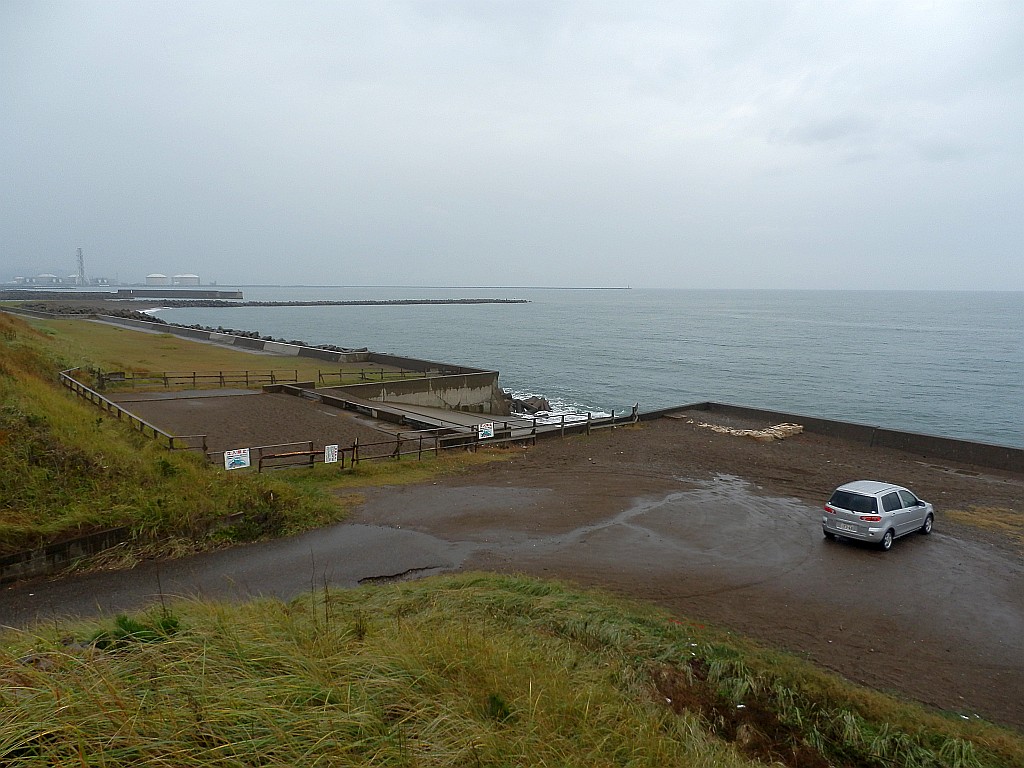
今のところすぐにセカンドハウスを建てる計画はなく、時々訪れてのんびりしたいと思っているのだが、そのときに絶対必要なのがトイレ!なのだが...
公園まで徒歩3分(300m)、コンビニまで徒歩5分(500m)と、その点でも問題なし!
上越市街地まで車で15分、最寄駅まで徒歩15分(1km)と便も良く、鵜の浜温泉まで自転車で10分(3km)、大潟 水と森公園まで自転車で15分(4km)と癒し環境も申し分ない。
こんなセカンドライフに最適な土地がなんと百数十万円!(価格交渉の結果)
上越に行き⇒現地を見て⇒価格交渉して⇒仮契約!
これがすべて9月のとある一日の出来事。(^^;
ちょっと安易に決めすぎ!?
まっ、こういうのって出会いとタイミングだから(言い訳)。
親しみを込めこの地を「Villaプレイス小船津浜」と呼ぶことにしよう。
自宅からの距離が少しネックかな?と思ったけど、高速を使えば(スマートICから2km)2時間、一般道でも3時間半前後(実績 6:00→9:10、13:10→16:40)と、どうにか週末往復許容範囲かな。(^-^)
そう思い始めた8年前。最初に目を付けたのは、ちょっと遠いが(車で4時間半)海に囲まれ未開拓の自然が残る能登島。
安い別荘地を探し出し見に行ってみたものの、いかにもさびれた別荘地という雰囲気で、海から遠い山の中で海遊びも自由にできない場所だったためNG。
次に考えたのは白馬。家から1時間。湖まで10分。海まで1時間。気軽に行けて、色んな遊びをするに便利な場所である。
白馬の山々が望め、コンビニまで徒歩5分、温泉まで徒歩10分という好適地を見つけたが、80坪で500万円とちょっとお高め(しがないサラリーマン基準)。
その他にもちょっと外れに450坪で380万という物件もあり、100坪程度を分割販売してくれればラッキーと問い合わせてみたものの、分筆費用(100万前後?)が嵩む為難しいとの回答。
自分の勝手な夢と娯楽で家計を圧迫したくないし、良く考えると今の持ち家も山に囲まれちょっと行けば松本平と安曇野の素晴らしい景色が見れるのに、別宅用地に似た様な環境の場所を選ぶのも芸がないと思い考え直す事に。
そして遂に出会った運命の土地!
上越の海岸近く、80坪の手入れの行き届いた土地。
すぐ横は雑木林で自然味溢れのんびり過ごせる環境。
海岸まで僅か2分(200m)で行けるので、いつでも海を眺めて寛いだり、毎朝釣りしたり、時々カヤックで海の散歩をしたりと、夢のような生活をすることができる。
今のところすぐにセカンドハウスを建てる計画はなく、時々訪れてのんびりしたいと思っているのだが、そのときに絶対必要なのがトイレ!なのだが...
公園まで徒歩3分(300m)、コンビニまで徒歩5分(500m)と、その点でも問題なし!
上越市街地まで車で15分、最寄駅まで徒歩15分(1km)と便も良く、鵜の浜温泉まで自転車で10分(3km)、大潟 水と森公園まで自転車で15分(4km)と癒し環境も申し分ない。
こんなセカンドライフに最適な土地がなんと百数十万円!(価格交渉の結果)
上越に行き⇒現地を見て⇒価格交渉して⇒仮契約!
これがすべて9月のとある一日の出来事。(^^;
ちょっと安易に決めすぎ!?
まっ、こういうのって出会いとタイミングだから(言い訳)。
親しみを込めこの地を「Villaプレイス小船津浜」と呼ぶことにしよう。
自宅からの距離が少しネックかな?と思ったけど、高速を使えば(スマートICから2km)2時間、一般道でも3時間半前後(実績 6:00→9:10、13:10→16:40)と、どうにか週末往復許容範囲かな。(^-^)
:2016:10/08/18:58 ++ iPadで階層のあるWebサイトをオフラインで閲覧
iPadでWebサイトをオフラインで閲覧する事はSafariで簡単にできる。
①保存:「共有」→「リーディングリストに追加」
閲覧:「ブックマークリスト」→「リーディングリスト(メガネのアイコン)」
②保存:「共有」→「PDFをiBooksに保存」
閲覧: iBooksで保存ページを選択
それでは、階層のあるWebページの場合はどうなのか?
一番簡単なのは、Web OfflineやOffline Pages等の専用アプリを使う方法だが、値段もそこそこ(500円以上)で、試用なしで購入するにはちょっとした覚悟が必要である。
できれば、リスクが少なくお手軽な(安く済ませる)方法で実現したい。
↓↓その方法は↓↓
PCでWebページを階層構造そのままダウンロード→フォルダ全体をiPadに転送し閲覧
《具体的手順》
1.PCで階層構造のWebページを丸ごとダウンロード
◆方法その1.『ホームページクーロン作成』を使う
①保存したいサイトのURL入力
②リンク数入力(2の場合、1つ下の階層までダウンロード)
③開始する
④保存フォルダのTopにStart.htmlを作成
操作は非常に簡単で一番お手軽だが、いくつかのWebページを試した所、丸ごとダウンロードできない場合もあった(自分が機能と操作を熟知していないせいかも?)。
◆方法その2.『Website Explorer(WEBEX)』を使う
①URL入力→開始 ⇒探索実行 ※探索には若干時間がかかる
②詳細設定→フィルタ→ページ:すべてorスタートページのみ/フォルダ:階層数を設定
(これらの条件はダウンロードするWebページによって変える)
③ツール→ファイルダウンロード
④フォルダダウンロード ⇒設定ウィザード
→階層構造を保持してダウンロード/オリジナルを保持orローカル環境に最適化
(これらの条件はダウンロードするWebページによって変える)
※CompleteGetter、irvine等でも同様の事ができると思われる(使い方は不明)
2.Webページフォルダ全体をPCからiPadに転送(GoodReader使用)
これを行うには有料(600円)のGoodReaderが必要であるが、ファイル管理を行うのに非常に重宝するアプリで、以前値下げ(240円)時に購入済み。別アプリで同様の事ができるかどうかは不明。
・PCにGoodReaderUSBをインストール&実行
・USBでiPadとPCを接続し、GoodReaderの任意の場所にフォルダごとコピー(Drag&Drop)
3.アイコン画像を取得する
オリジナルのアイコンにしたい場合、AppStoreアプリアイコン取得プログラムを使う
①アイコンの種類(iPad)と形状(角丸ありorなし)と検索ワードを指定
②「検索」を押す ⇒Webからアイコン検索し取得
③画像を選択し、「共有」で「画像を保存」
4.iPadのホーム画面にショートカットを作成
有料のTouch Icon CreatorやEasy Shortcut Iconを使えば簡単に作成できそうだが、ここでは無料のEasy Shortcut Iconを使用する。
①GoodReaderの保存フォルダのindex.htmlを長押し→Link(リンクのコピー)
②Easy Shortcut Icon起動→「Web」選択
③URL長押し→ペースト、アイコン名入力、アイコン画面選択→アイコン作成
④Safari起動→アドレスバーで長押し→ペースト→「共有」→「ホーム画面に追加」
ということで、試しにハーブのホームページを保存・閲覧してみた。

ここで一つ問題発覚!
iPad(iPhoneも)ではドロップダウンメニュー(ホバーアクション)が使えず、クリックすると必ず最初のメニューが選択される。幸いこのHPはクリック後左側にドロップダウンメニューのリストが表示され事なきを得たが、HPによってはメニューが選択できず問題になる可能性がある。
けど、この問題を差し引いても、オフライン閲覧がiPadの利用価値を大いに高める事は間違いない!(^-^)/
①保存:「共有」→「リーディングリストに追加」
閲覧:「ブックマークリスト」→「リーディングリスト(メガネのアイコン)」
②保存:「共有」→「PDFをiBooksに保存」
閲覧: iBooksで保存ページを選択
それでは、階層のあるWebページの場合はどうなのか?
一番簡単なのは、Web OfflineやOffline Pages等の専用アプリを使う方法だが、値段もそこそこ(500円以上)で、試用なしで購入するにはちょっとした覚悟が必要である。
できれば、リスクが少なくお手軽な(安く済ませる)方法で実現したい。
↓↓その方法は↓↓
PCでWebページを階層構造そのままダウンロード→フォルダ全体をiPadに転送し閲覧
《具体的手順》
1.PCで階層構造のWebページを丸ごとダウンロード
◆方法その1.『ホームページクーロン作成』を使う
①保存したいサイトのURL入力
②リンク数入力(2の場合、1つ下の階層までダウンロード)
③開始する
④保存フォルダのTopにStart.htmlを作成
<html>
<body>
<a href="index.html">トップページ</a>
</body>
</html>
※index.htmlを保存フォルダのTopのStartPage1のプロパティのリンク先に変更
操作は非常に簡単で一番お手軽だが、いくつかのWebページを試した所、丸ごとダウンロードできない場合もあった(自分が機能と操作を熟知していないせいかも?)。
◆方法その2.『Website Explorer(WEBEX)』を使う
①URL入力→開始 ⇒探索実行 ※探索には若干時間がかかる
②詳細設定→フィルタ→ページ:すべてorスタートページのみ/フォルダ:階層数を設定
(これらの条件はダウンロードするWebページによって変える)
③ツール→ファイルダウンロード
④フォルダダウンロード ⇒設定ウィザード
→階層構造を保持してダウンロード/オリジナルを保持orローカル環境に最適化
(これらの条件はダウンロードするWebページによって変える)
※CompleteGetter、irvine等でも同様の事ができると思われる(使い方は不明)
2.Webページフォルダ全体をPCからiPadに転送(GoodReader使用)
これを行うには有料(600円)のGoodReaderが必要であるが、ファイル管理を行うのに非常に重宝するアプリで、以前値下げ(240円)時に購入済み。別アプリで同様の事ができるかどうかは不明。
・PCにGoodReaderUSBをインストール&実行
・USBでiPadとPCを接続し、GoodReaderの任意の場所にフォルダごとコピー(Drag&Drop)
3.アイコン画像を取得する
オリジナルのアイコンにしたい場合、AppStoreアプリアイコン取得プログラムを使う
①アイコンの種類(iPad)と形状(角丸ありorなし)と検索ワードを指定
②「検索」を押す ⇒Webからアイコン検索し取得
③画像を選択し、「共有」で「画像を保存」
4.iPadのホーム画面にショートカットを作成
有料のTouch Icon CreatorやEasy Shortcut Iconを使えば簡単に作成できそうだが、ここでは無料のEasy Shortcut Iconを使用する。
①GoodReaderの保存フォルダのindex.htmlを長押し→Link(リンクのコピー)
②Easy Shortcut Icon起動→「Web」選択
③URL長押し→ペースト、アイコン名入力、アイコン画面選択→アイコン作成
④Safari起動→アドレスバーで長押し→ペースト→「共有」→「ホーム画面に追加」
ということで、試しにハーブのホームページを保存・閲覧してみた。
ここで一つ問題発覚!
iPad(iPhoneも)ではドロップダウンメニュー(ホバーアクション)が使えず、クリックすると必ず最初のメニューが選択される。幸いこのHPはクリック後左側にドロップダウンメニューのリストが表示され事なきを得たが、HPによってはメニューが選択できず問題になる可能性がある。
けど、この問題を差し引いても、オフライン閲覧がiPadの利用価値を大いに高める事は間違いない!(^-^)/

